Relatórios e indicadores
Este capítulo mostra onde acompanhar os números do seu trabalho: o dashboard pessoal, o Panorama da equipe, o painel analítico com gráficos e a análise de risco dos projetos.
Dashboard
O Dashboard é a primeira tela depois do login. Ele reúne os indicadores dos projetos em que você participa.
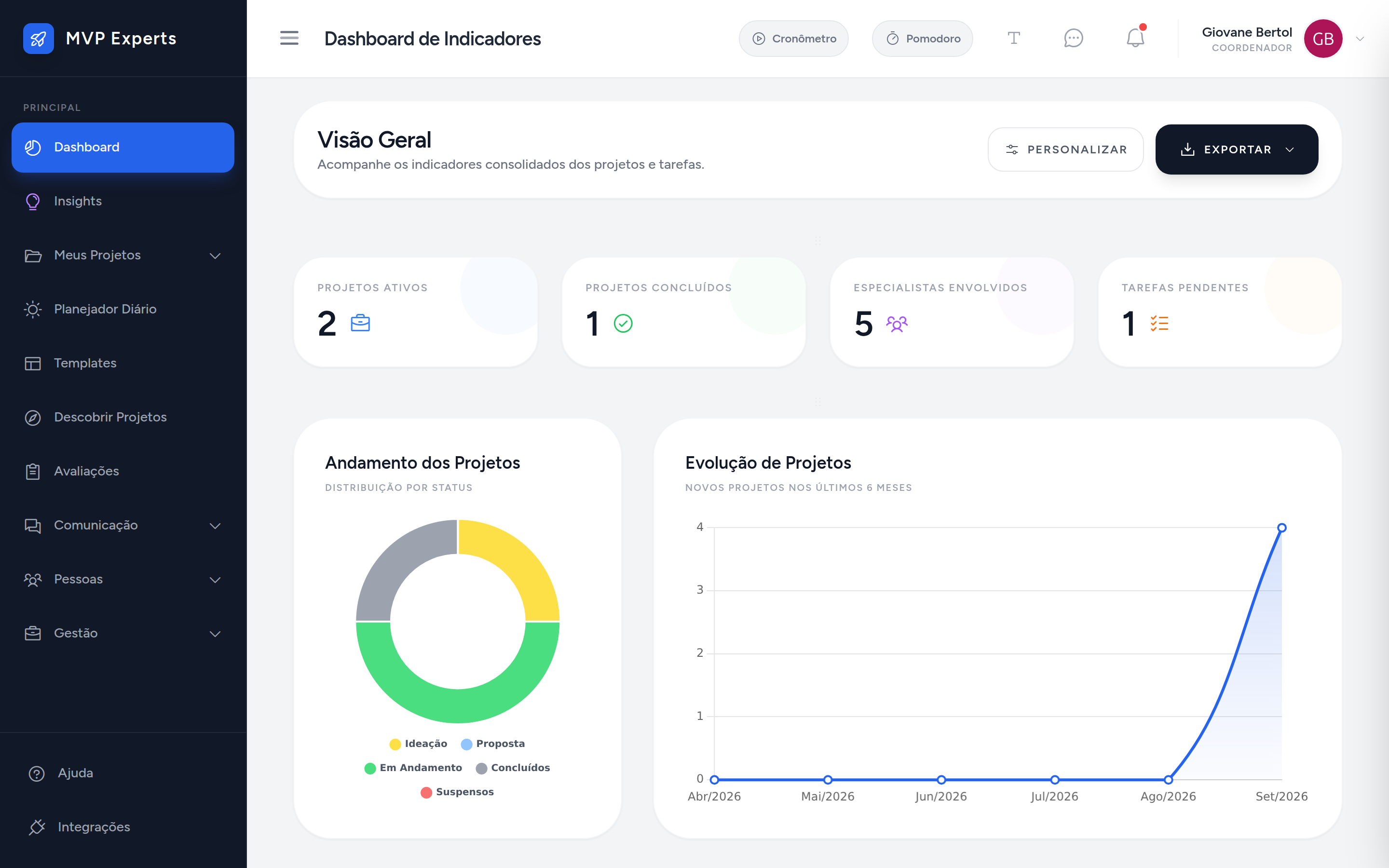
Ele é montado por blocos: as estatísticas do topo, os gráficos de distribuição e evolução, a tabela de projetos e o painel de tarefas com prazos.
Personalizar os blocos
Você pode esconder blocos que não usa e mudar a ordem dos que ficam.
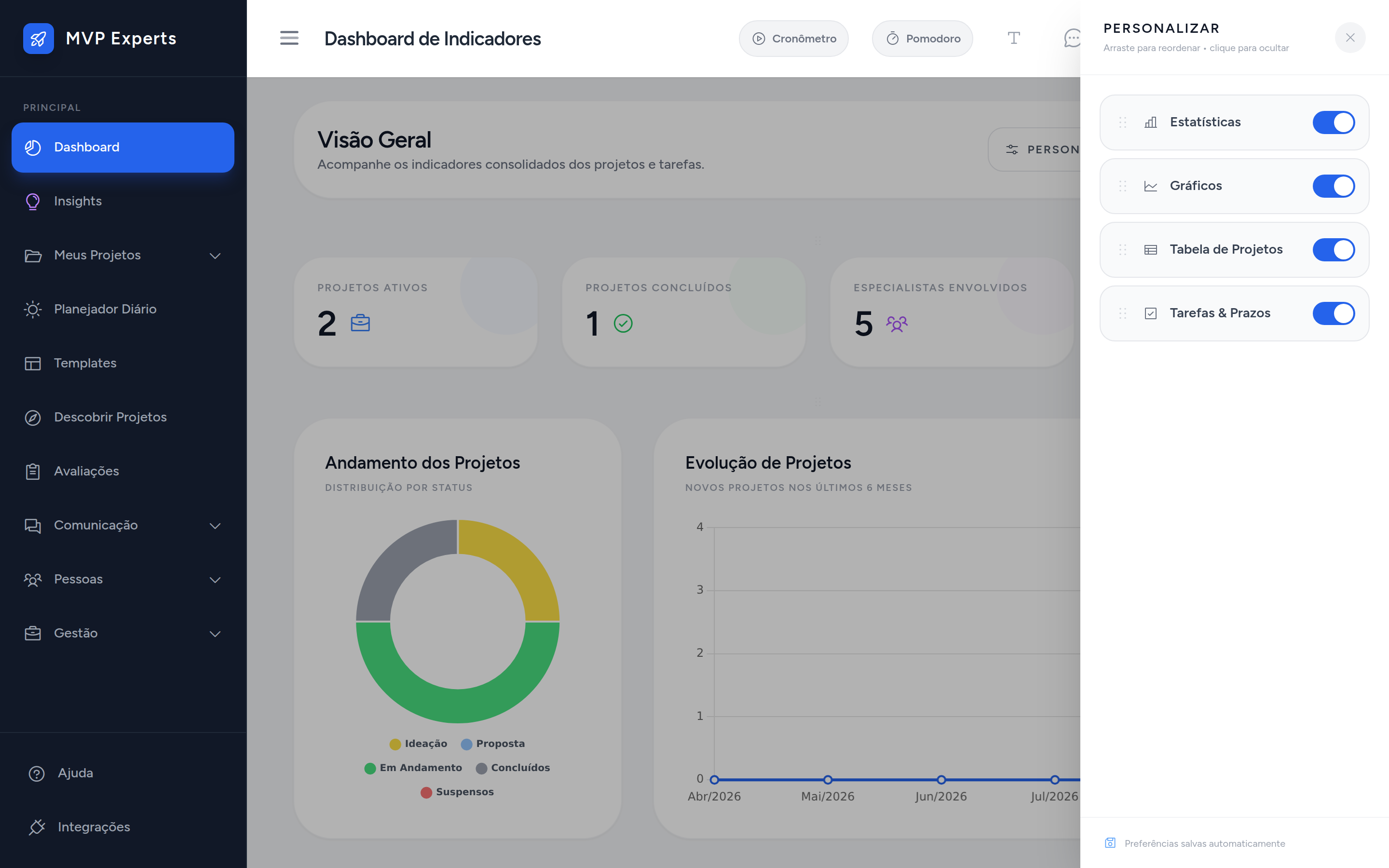
- Clique em Personalizar, no topo da página.
- No painel que abre à direita, use a chave ao lado de cada bloco para mostrar ou esconder.
- Para mudar a ordem, arraste o bloco pelo ícone de pontos, à esquerda do nome.
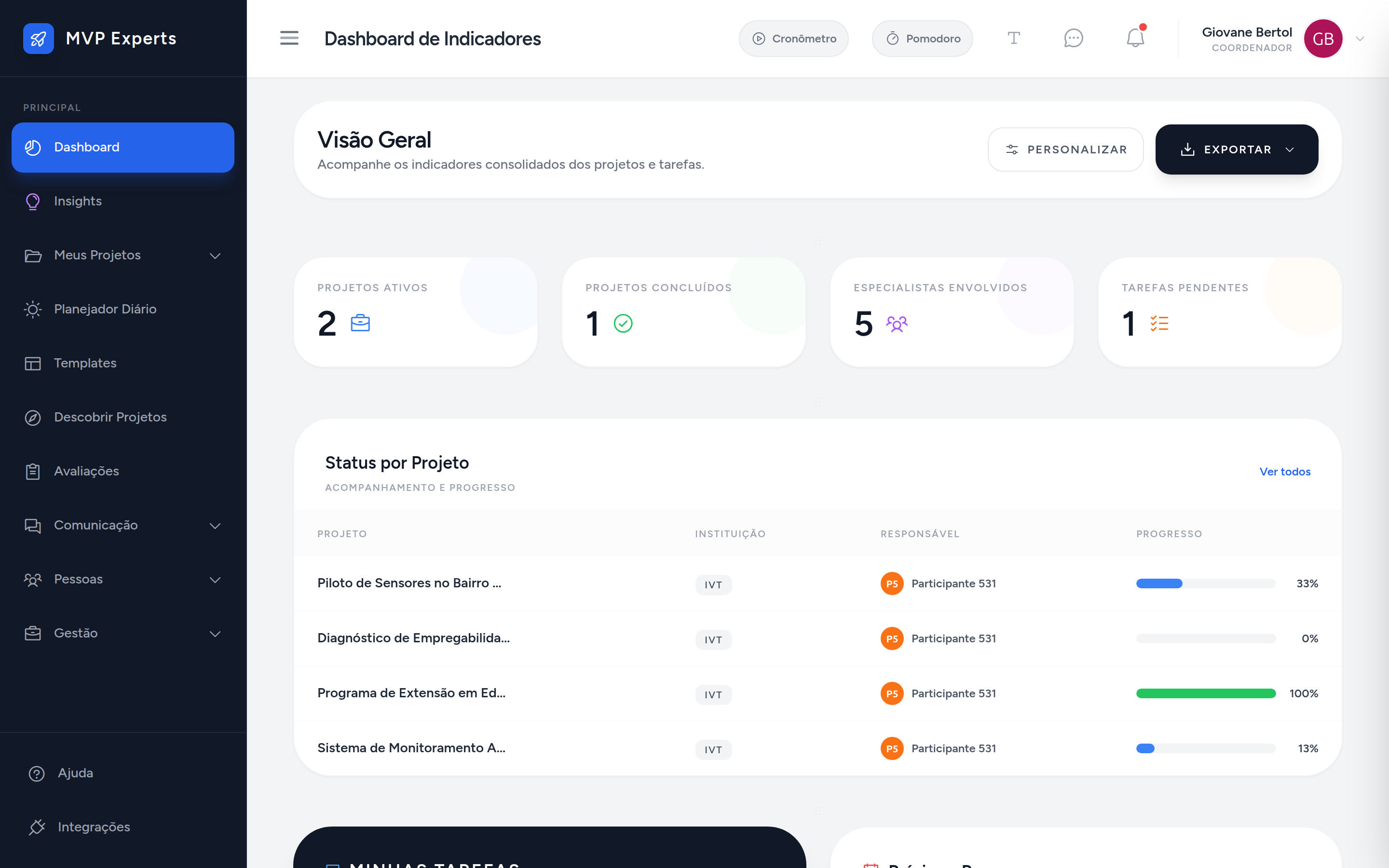
O efeito é imediato. O dashboard abaixo é o mesmo da imagem anterior, agora com o bloco Gráficos desligado:
Não existe botão de salvar: cada alteração é gravada automaticamente, como indica o aviso no rodapé do painel.
Exportar
Clique em Exportar, no topo do Dashboard, para baixar os dados dos seus projetos.
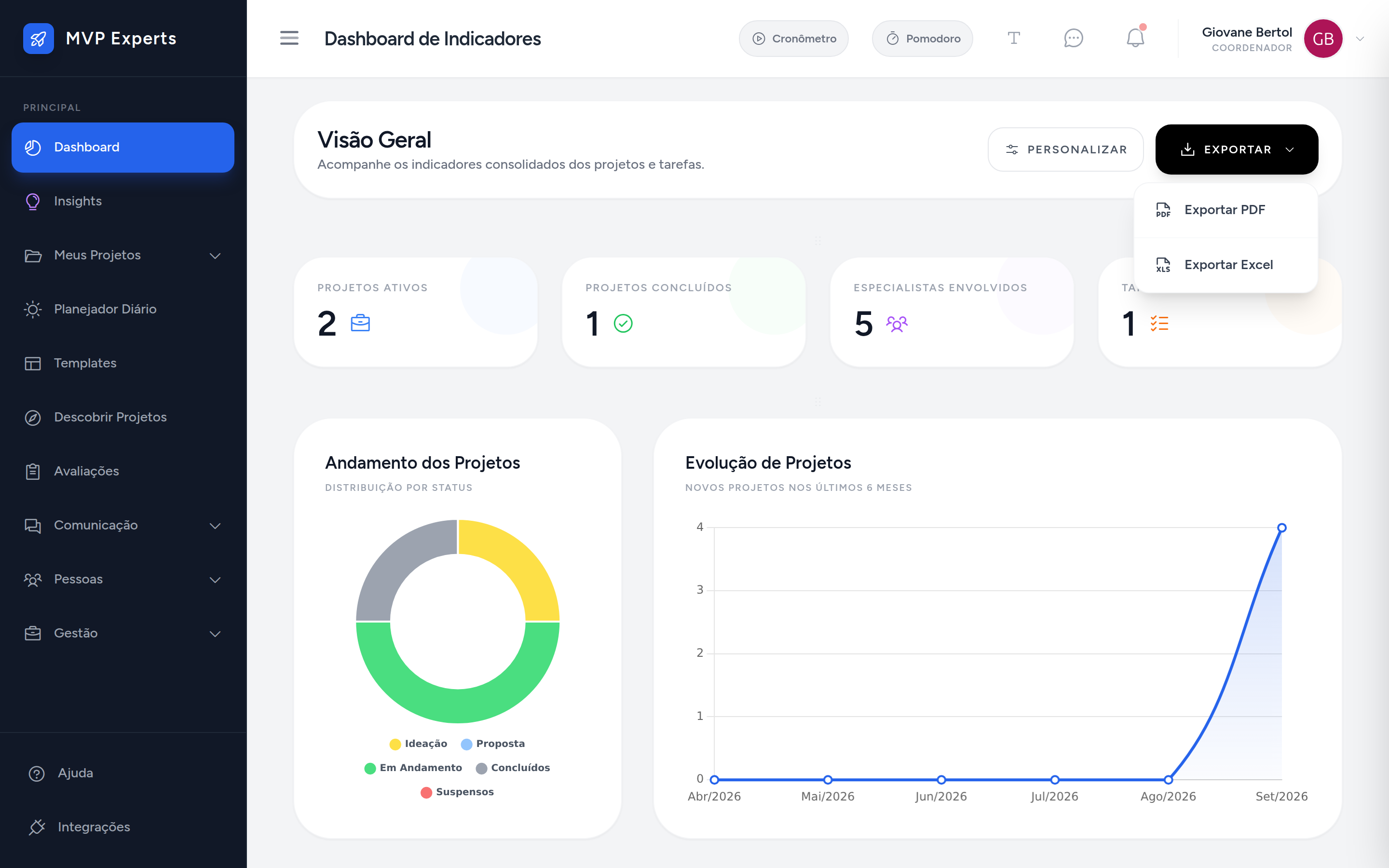
Escolha Exportar PDF para um relatório pronto para leitura, ou Exportar Excel para trabalhar os números em planilha.
Panorama
O Panorama responde a uma pergunta que as outras telas não respondem: quem está trabalhando em quê, agora. Ele reúne, num lugar só, as pessoas e os projetos que você coordena. Acesse pelo menu lateral, em Meus Projetos › Panorama.
O recorte é sempre o mesmo: os projetos em que você é o coordenador, mais os subprojetos deles. Ser apenas membro de um projeto não o traz para cá. Se você não coordena nenhum projeto ativo, a tela explica isso em vez de mostrar números vazios.
No topo ficam quatro indicadores: quantos projetos entram no recorte, quantas tarefas estão em andamento, quantas estão atrasadas e quantas horas foram lançadas na janela escolhida.
Escolher a janela
O campo Janela, no canto superior direito, define o período das colunas de horas e de prazo: Esta semana, Últimos 7 dias, Últimos 30 dias ou um Período que você mesmo delimita com data inicial e final.
A janela não afeta a contagem de tarefas atrasadas: uma tarefa vencida continua vencida, independente do período que você está olhando.
Marque Incluir encerrados para trazer também os projetos concluídos, cancelados e suspensos, que ficam de fora por padrão.
Aba Pessoas
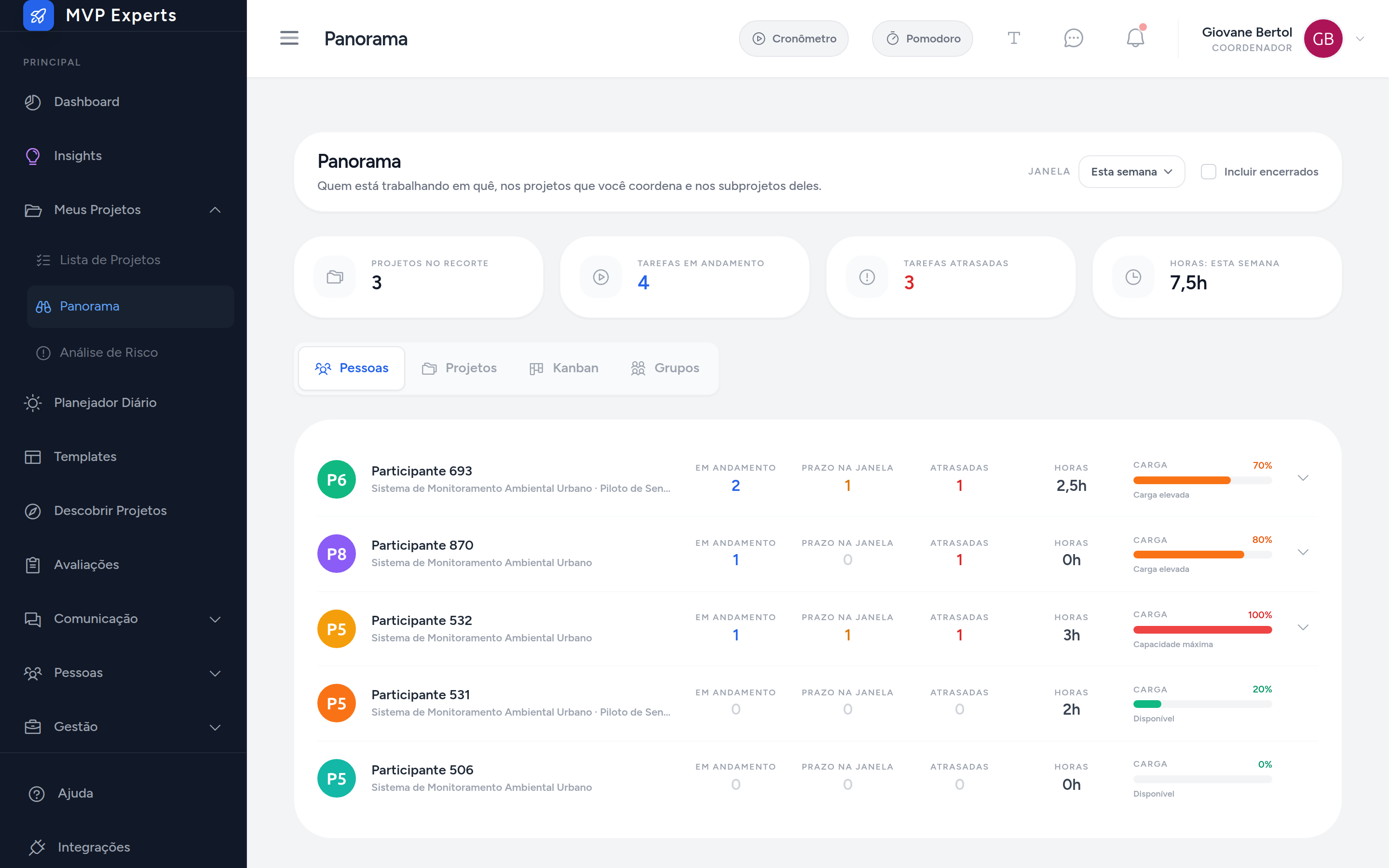
Cada linha é uma pessoa, com os projetos dela logo abaixo do nome e quatro números: tarefas Em andamento, tarefas com Prazo na janela, tarefas Atrasadas e as Horas lançadas no período. Quem tem mais atraso aparece primeiro.
Clique na seta à direita da linha para ver as tarefas por trás desses números, cada uma com o projeto a que pertence e o prazo, em vermelho quando vencido.

Atenção A barra de Carga ao lado mede outra coisa: ela compara o total de horas estimadas das tarefas ativas da pessoa com as horas disponíveis por semana no perfil dela, sem recorte de período. Alguém com carga elevada pode não ter nenhuma entrega nas próximas semanas, e alguém disponível pode estar com uma entrega amanhã. Para saber o que está acontecendo agora, use as colunas de tarefas e horas; a carga serve para enxergar o compromisso acumulado.
Aba Projetos
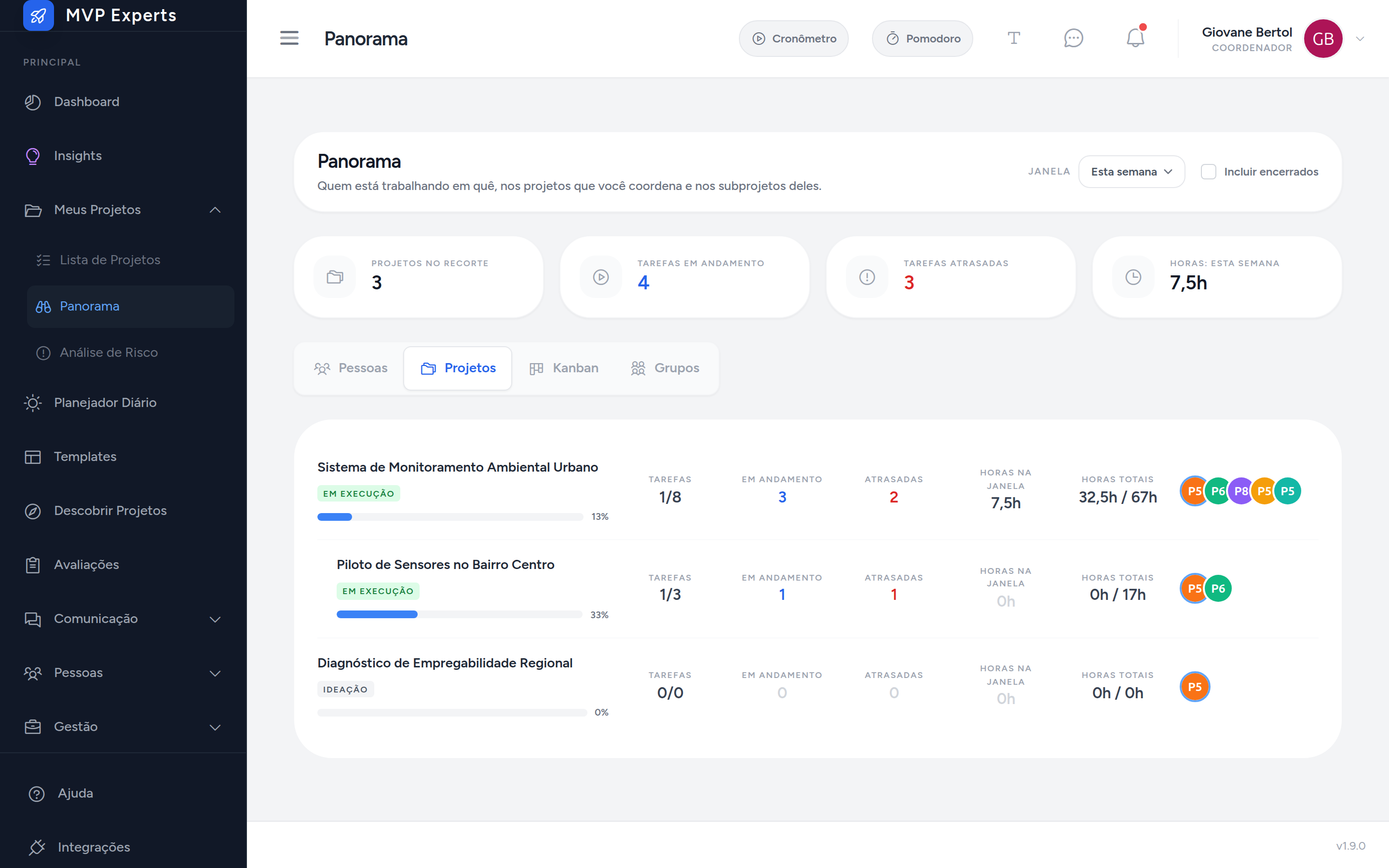
A mesma informação vista pelo outro lado: uma linha por projeto, com o status, a barra de progresso, as tarefas concluídas sobre o total, quantas estão em andamento e atrasadas, as horas do período e as horas totais em relação ao previsto. À direita ficam as pessoas alocadas, com o coordenador destacado por um círculo azul. Subprojetos aparecem recuados sob o projeto pai.
As horas realizadas vêm dos lançamentos de timesheet, não do total gravado na ficha do projeto.
Aba Kanban
A aba Kanban junta num quadro só as tarefas de todos os projetos do recorte, em três colunas: A Fazer, Em Progresso e Concluída.
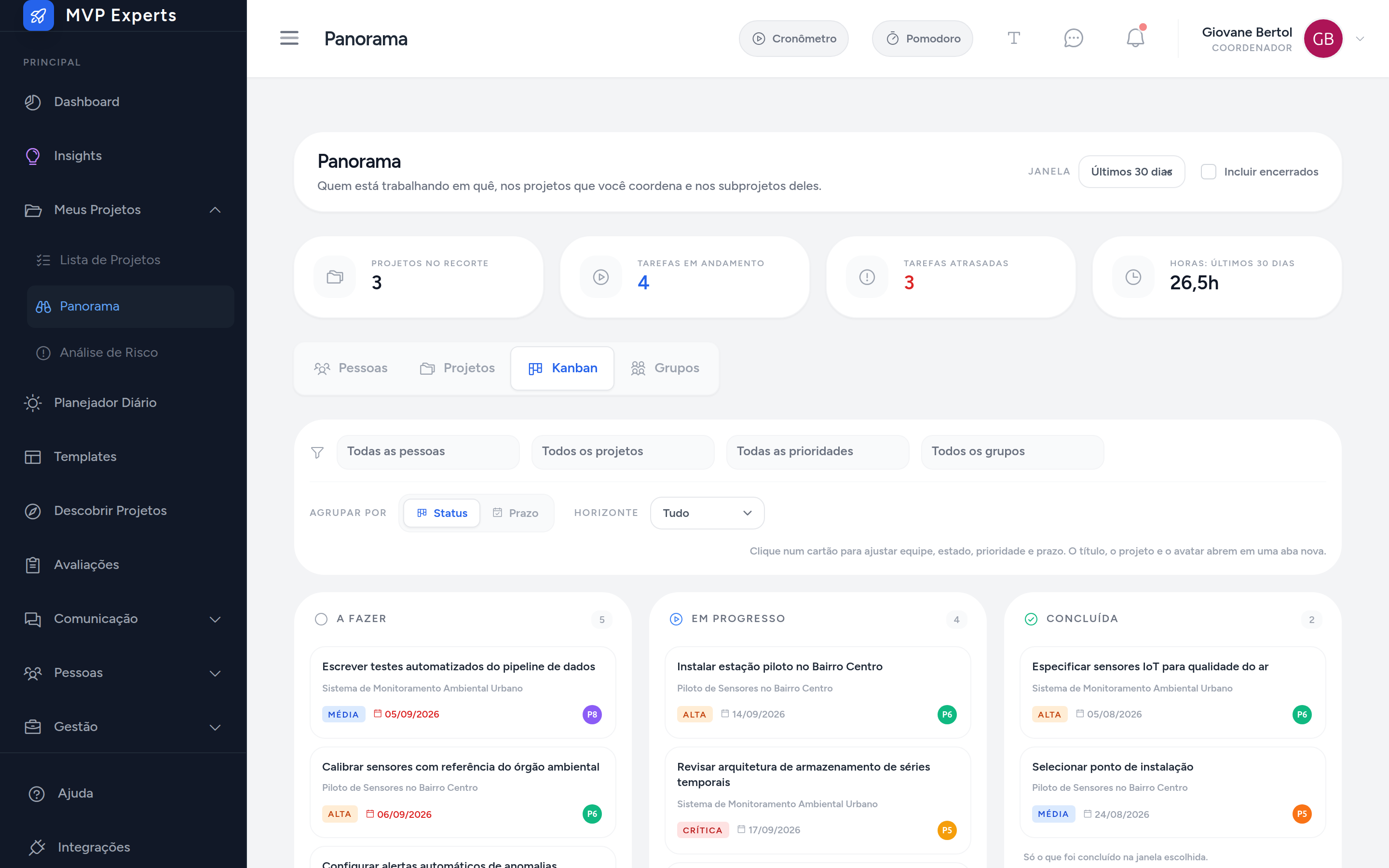
Cada cartão mostra o projeto de origem, a prioridade, o prazo (em vermelho quando vencido) e quem é responsável.
A coluna Concluída mostra apenas o que terminou dentro da janela escolhida. Sem esse corte ela cresceria indefinidamente e esconderia as outras duas.
Filtrar o quadro
Os três campos no topo aceitam mais de uma escolha ao mesmo tempo: pessoas, projetos e prioridades. Cada escolha vira uma etiqueta, e o x ao lado dela remove só aquela. O botão Limpar zera tudo de uma vez.
Os filtros trabalham sobre o que já está carregado, então a resposta é imediata, sem recarregar a página.
Ver por prazo
O botão Agrupar por troca a pergunta que o quadro responde. Em Status, ele mostra em que pé cada tarefa está. Em Prazo, as colunas passam a ser Atrasadas, Próximos 7 dias, Próximos 15 dias, Depois e Sem prazo.
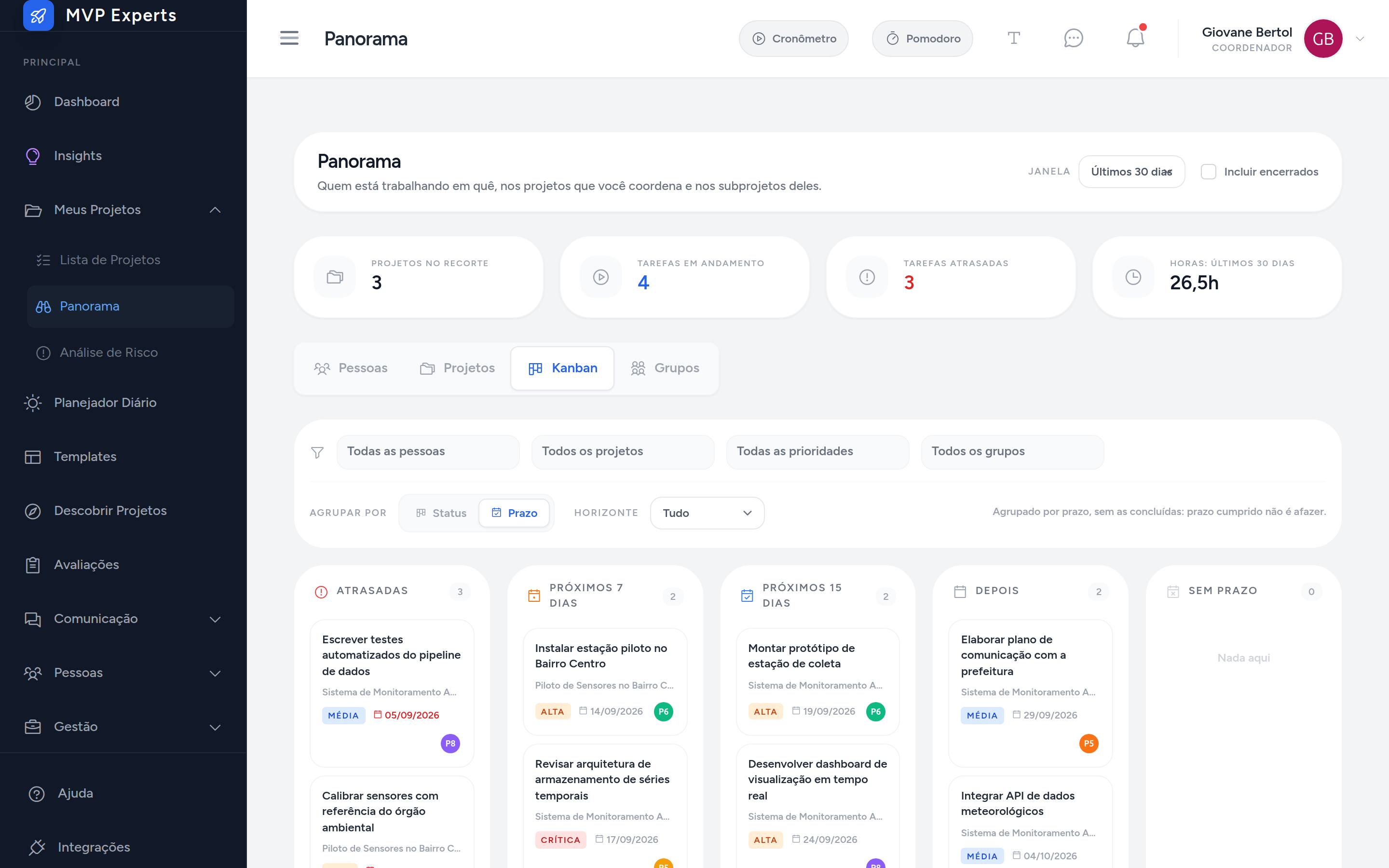
O agrupamento por prazo deixa as tarefas concluídas de fora: prazo cumprido não é afazer, e mantê-las encheria a coluna Atrasadas de ruído.
O campo Horizonte corta pelo prazo: escolha 7, 15 ou 30 dias para esconder o que vence depois disso. Tarefas sem prazo continuam aparecendo, porque existem e precisam ser vistas.
Dica O Horizonte olha para a frente, para os prazos que vêm. A Janela, no topo da página, olha para trás, para as horas já lançadas. São coisas diferentes e por isso ficam em campos separados.
Ajustar uma tarefa
Clique num cartão para abrir a tarefa e ajustar o essencial sem sair do Panorama: responsáveis, estado, prioridade e prazo.
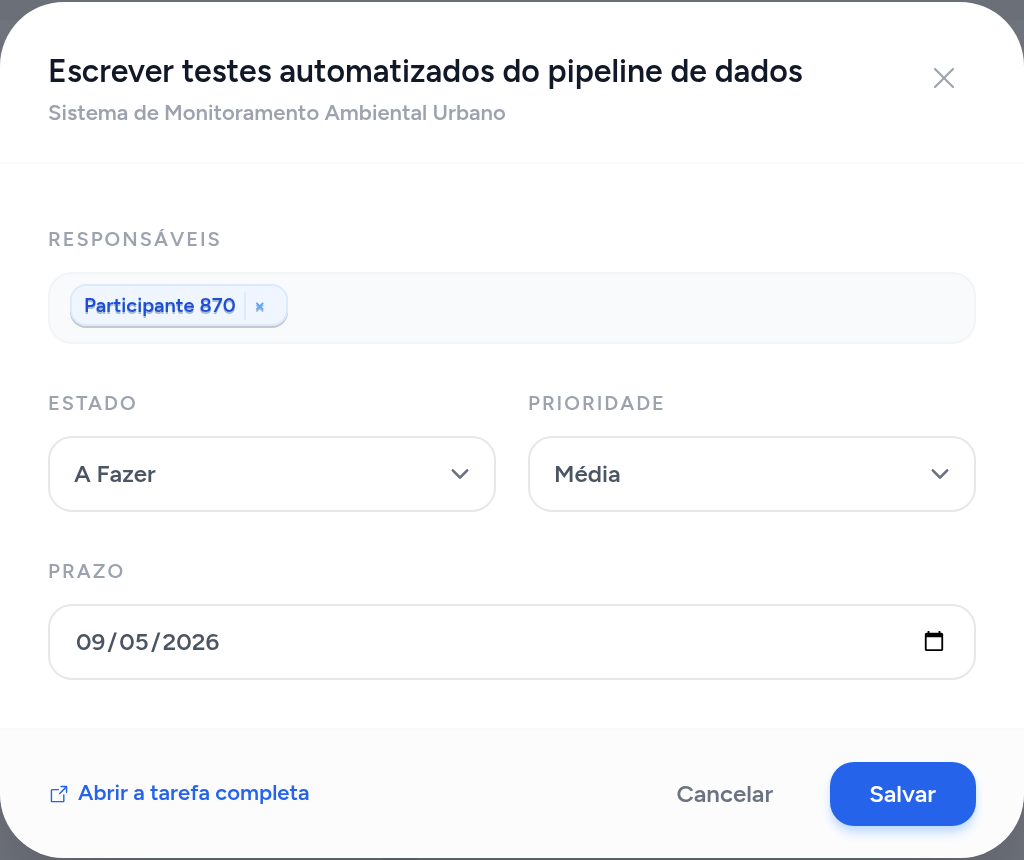
Em Responsáveis aparecem os membros ativos do projeto daquela tarefa, não do seu. O link Abrir a tarefa completa leva à página da tarefa, com descrição, subtarefas, discussão e timesheet.
Mudar o estado move a tarefa para a coluna correspondente no quadro do próprio projeto dela.
Permissão Você só edita tarefas de projetos em que participa, como coordenador ou membro ativo, ou se tem a permissão de gerir projetos. Coordenar um projeto pai dá acompanhamento dos subprojetos, não direito de editar dentro deles. Nos cartões que você não pode editar aparece um ícone de olho, e a tarefa abre em modo de leitura.
Atenção Não se arrasta cartão neste quadro, diferente do Kanban dentro de um projeto. As colunas de um quadro pertencem a um projeto específico, então um cartão vindo de outro projeto não teria onde ser solto. Para reordenar tarefas, use o quadro do projeto; para mudar o estado, use a tarefa aberta aqui mesmo.
Permissão Não existe permissão específica para o Panorama: cada pessoa vê apenas o que coordena. Administradores enxergam todos os projetos. O Panorama não mostra nenhum valor financeiro, nem para quem tem permissão de ver custos.
Aba Grupos
A aba Grupos mostra carga e entrega por equipe, uma linha por grupo que tenha ao menos uma pessoa no recorte atual do Panorama. Um grupo sem ninguém no recorte não aparece.
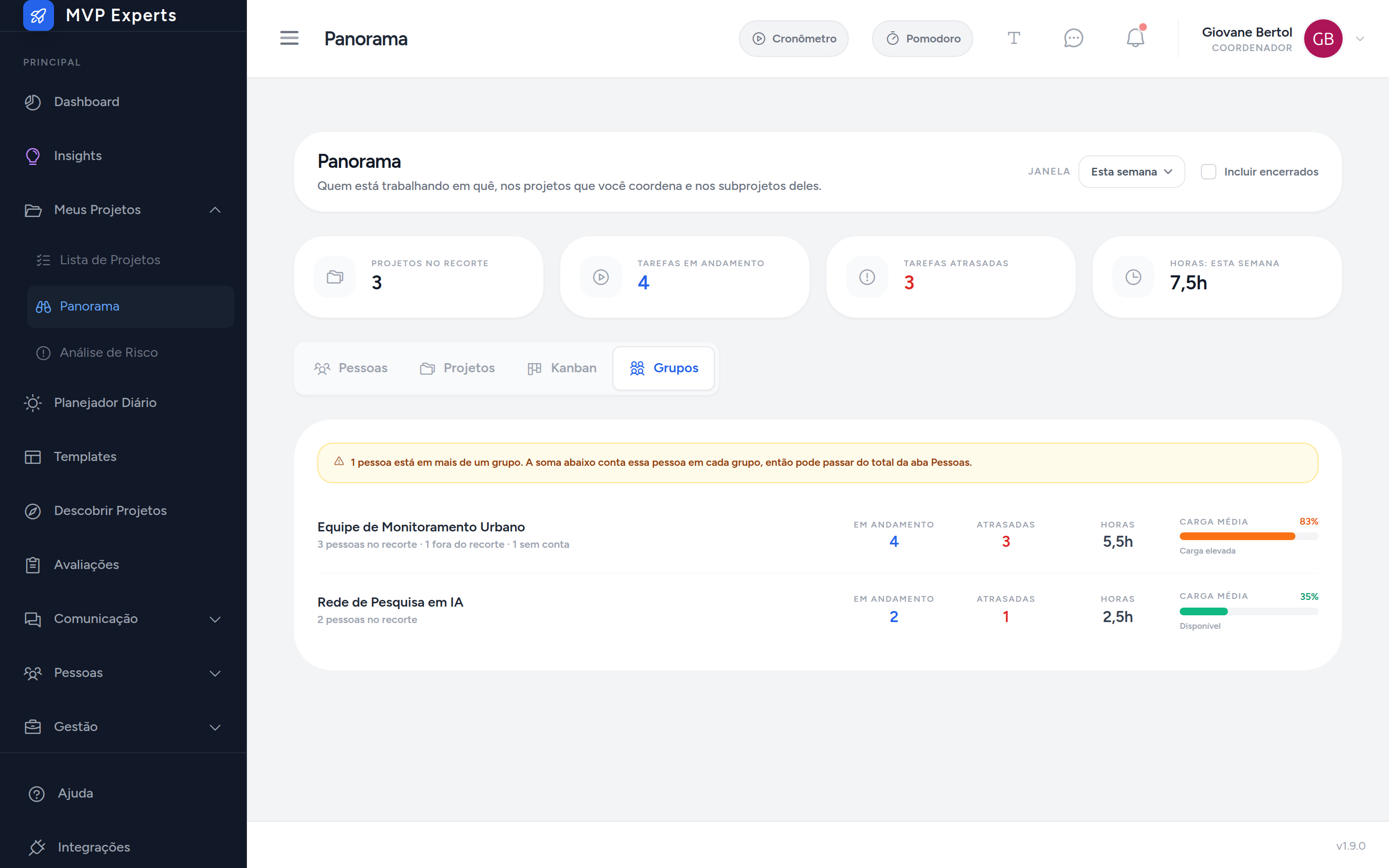
Cada linha traz quantas pessoas do grupo estão no recorte, tarefas Em andamento, tarefas Atrasadas, Horas na janela escolhida e a Carga média do grupo.
Ao lado do número de pessoas no recorte, a linha pode trazer duas notas:
- Fora do recorte: quantos membros do grupo você não coordena, e por isso não entram na conta desta linha. O grupo pode ter mais gente do que o número mostrado aqui.
- Sem conta: quantos membros do grupo não têm conta na plataforma, e por isso ficam fora de qualquer número que dependa de conta, como carga e tarefas.
Atenção Uma pessoa em mais de um grupo é contada em cada um deles. Quando isso acontece, um aviso aparece no topo da aba, porque a soma das linhas pode passar do total da aba Pessoas.
Painel analítico
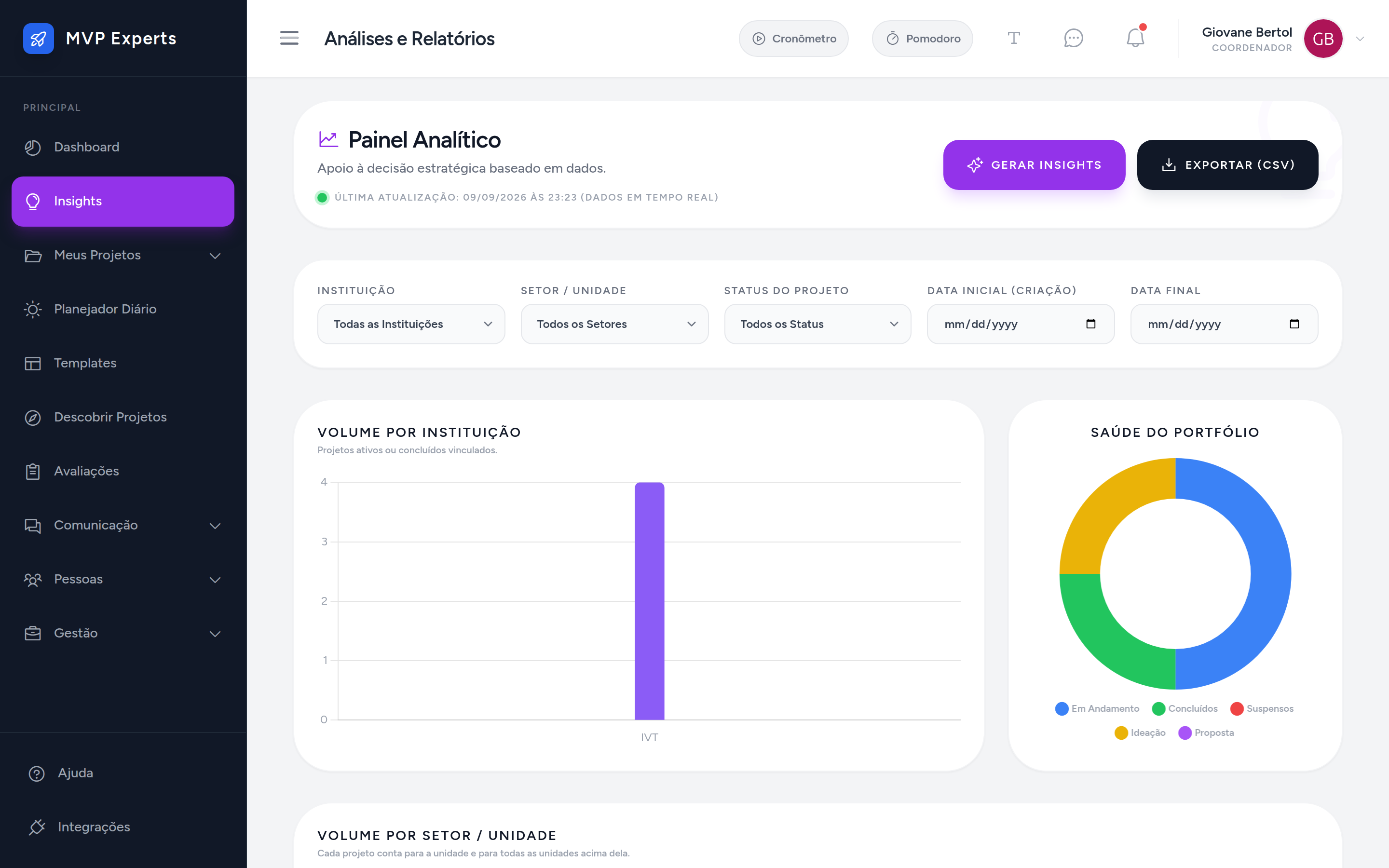
O painel analítico agrega os projetos de todas as instituições a que você tem acesso. Abra pelo menu lateral, em Insights.
Filtrar
Os filtros ficam logo abaixo do cabeçalho e valem para todos os gráficos e tabelas da página ao mesmo tempo.
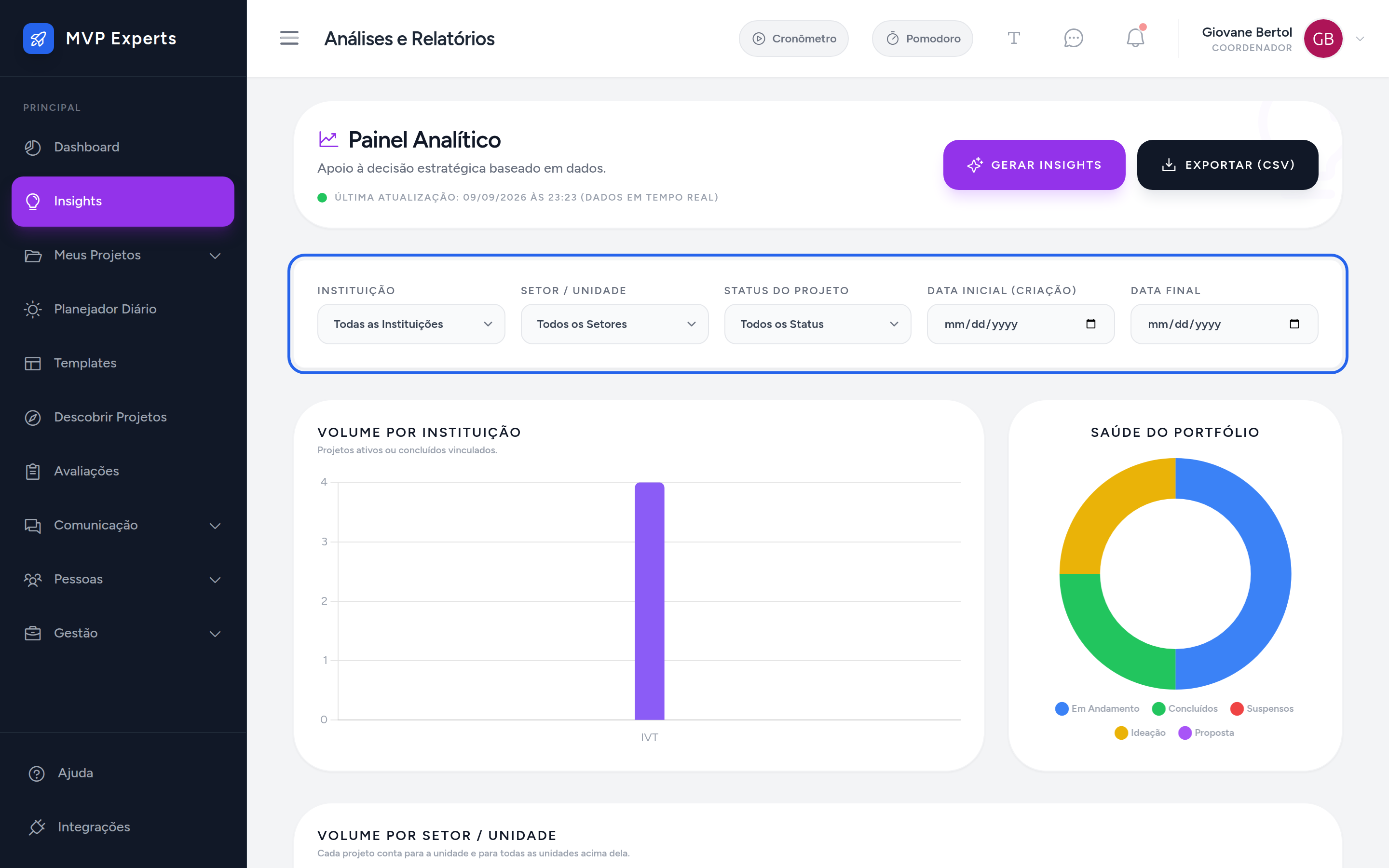
- Escolha a Instituição, o Setor / Unidade ou o Status do Projeto.
- Se quiser recortar por período, preencha a Data inicial e a Data final.
- A página se atualiza sozinha a cada escolha.
Para voltar à visão completa, clique em Limpar Filtros.
Abaixo dos filtros ficam os gráficos: volume por instituição, saúde do portfólio, volume por setor e evolução de entregas. Mais abaixo, um quadro comparativo entre instituições e o histórico recente de atividades.
O botão Exportar (CSV) baixa os dados dos projetos filtrados para análise fora da plataforma.
Gerar insights
O botão Gerar Insights lê os dados dos projetos e escreve um resumo em texto, apontando a instituição com mais colaborações, a taxa de conclusão e outros pontos de atenção. O resumo é montado a partir de frases fixas preenchidas com os números do momento, sem modelo de linguagem envolvido: os mesmos dados sempre produzem o mesmo texto.
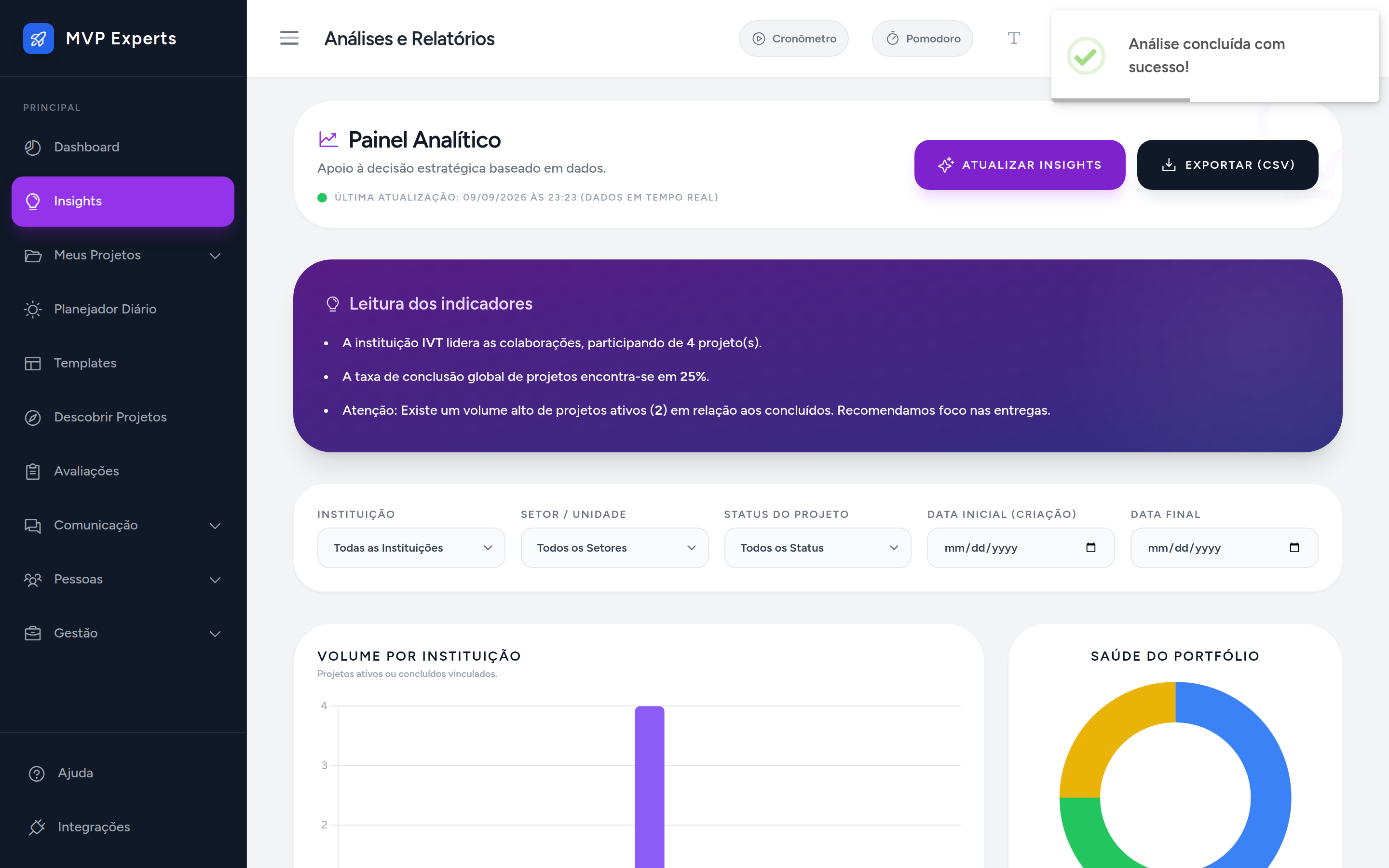
Depois de gerado, o botão passa a se chamar Atualizar Insights. Clique nele sempre que quiser recalcular com os dados mais recentes.
Análise de risco
A Análise de Risco compara os seus projetos e aponta quais precisam de atenção. Acesse pelo menu lateral, em Meus Projetos › Análise de Risco.
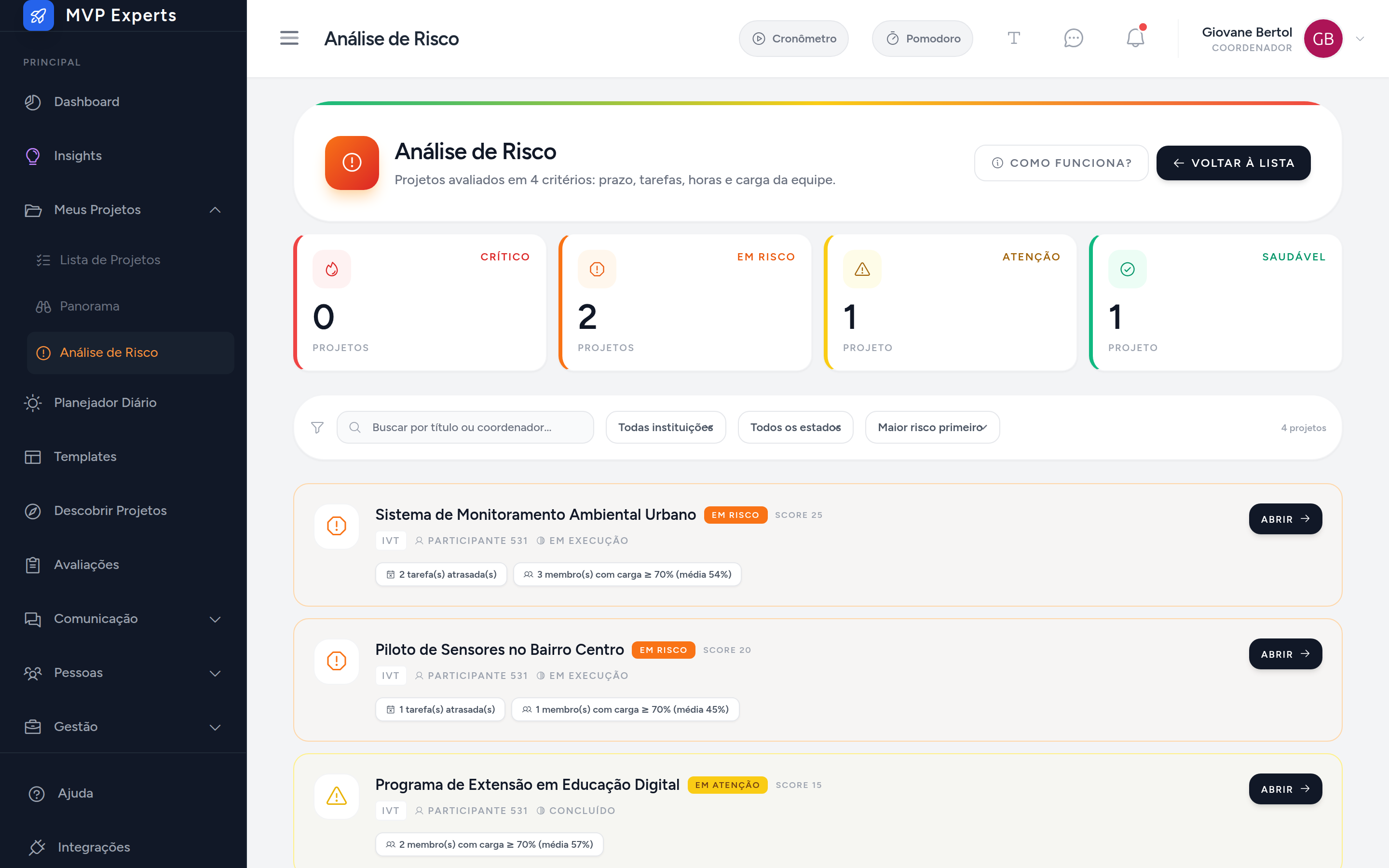
Cada projeto recebe uma pontuação a partir de quatro critérios: prazo, tarefas, horas e carga da equipe. Com base nela, entra em um dos quatro níveis: Crítico, Em Risco, Atenção ou Saudável.
Os cartões do topo mostram quantos projetos há em cada nível. Clique em um cartão para filtrar a lista apenas por aquele nível.
Abaixo de cada projeto aparecem os motivos que pesaram na pontuação, como o número de tarefas atrasadas. Clique em Abrir para ir direto ao projeto.
Dica Clique em Como funciona?, no topo da página, para ver a regra de pontuação de cada um dos quatro critérios.
Permissão O Dashboard e a Análise de Risco mostram apenas os projetos em que você participa. O painel analítico exige a permissão de visualizar dashboards.