Comunicação
Este capítulo mostra as três formas de conversar dentro da plataforma: o chat do projeto, as mensagens diretas entre pessoas e a central de notificações.
Chat do projeto
Cada projeto tem um chat próprio, visível para toda a equipe. Dentro do projeto, clique em Chat do Projeto, no topo da página.
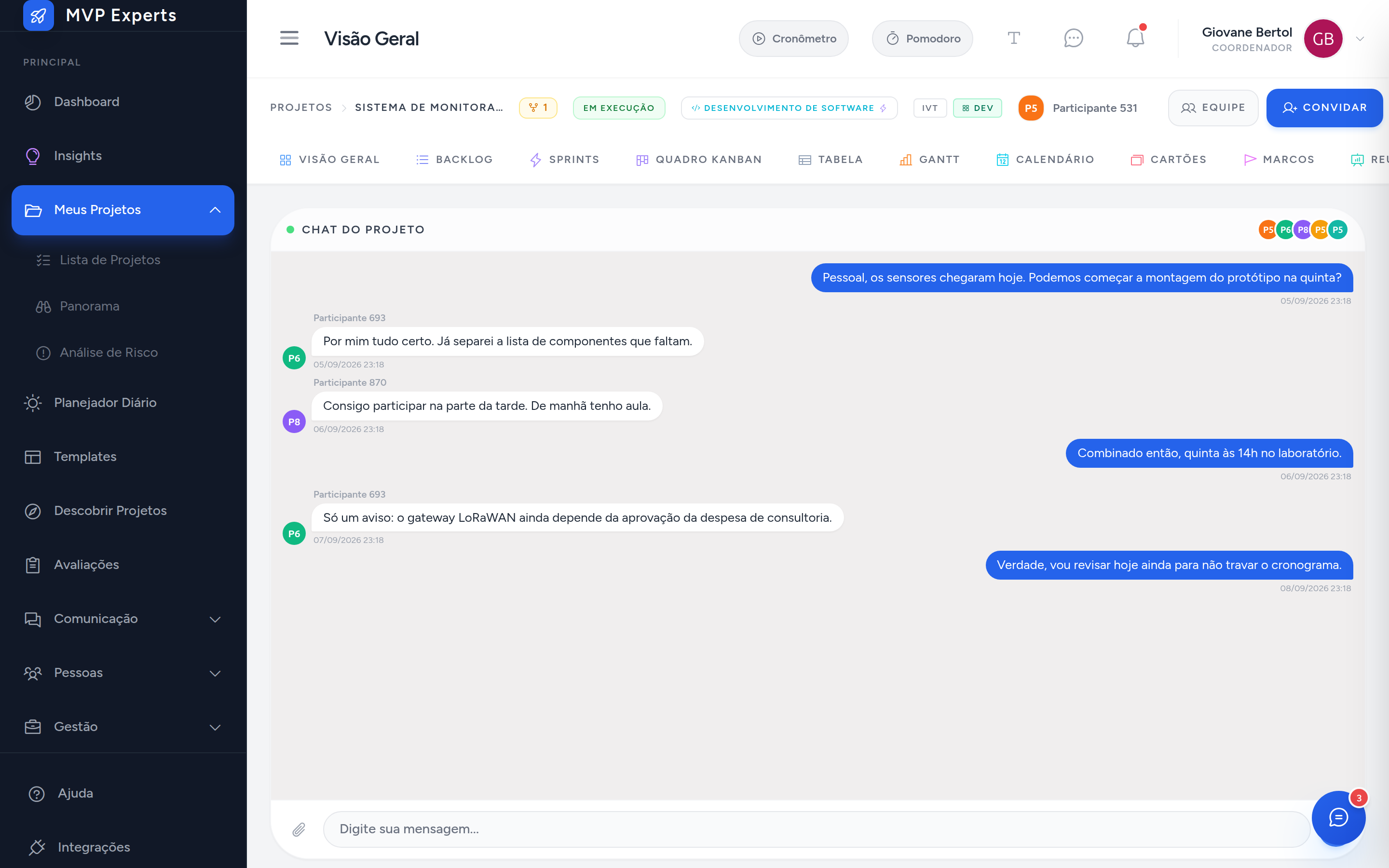
As suas mensagens aparecem à direita, em azul. As dos colegas aparecem à esquerda, com o nome de quem escreveu e a data.
Para enviar uma mensagem:
- Clique no campo Digite sua mensagem..., na parte de baixo.
- Escreva o texto.
- Pressione Enter ou clique no botão de enviar.

Para anexar um arquivo, clique no ícone de clipe à esquerda do campo antes de enviar.
Dica O botão redondo no canto inferior direito abre o mesmo chat em uma janela flutuante. Assim você acompanha a conversa enquanto navega por outras abas do projeto, como o Kanban ou o Gantt.
Mensagens diretas
As mensagens diretas são conversas particulares entre duas pessoas, fora de qualquer projeto. Acesse pelo menu lateral, em Comunicação › Menu de Chat.
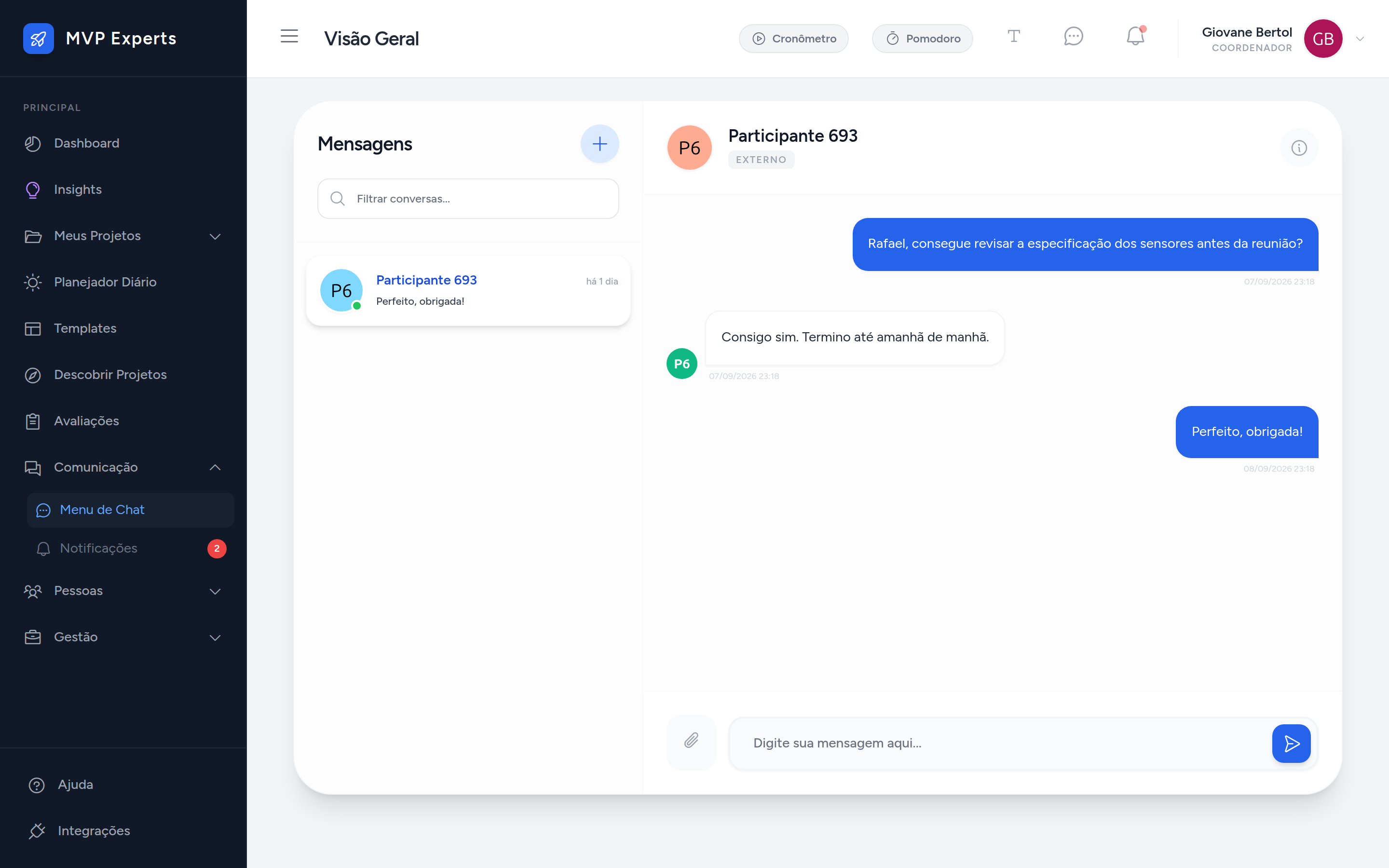
A coluna da esquerda lista suas conversas, com a última mensagem de cada uma. Clique em uma conversa para abri-la à direita.
Para começar uma conversa nova:
- Clique no botão +, ao lado do título Mensagens.
- Busque a pessoa pelo nome.
- Clique no resultado para abrir a conversa.
Permissão Você só conversa por mensagem direta com pessoas que já têm conta na plataforma. Para trazer alguém de fora, use o convite descrito no capítulo sobre Pessoas e convites.
Notificações
A plataforma avisa sobre o que acontece nos seus projetos: despesas aguardando aprovação, tarefas com prazo vencido, novas respostas em avaliações e mensagens recebidas.
O sino no topo da tela mostra as mais recentes. Clique nele para ver um resumo rápido.
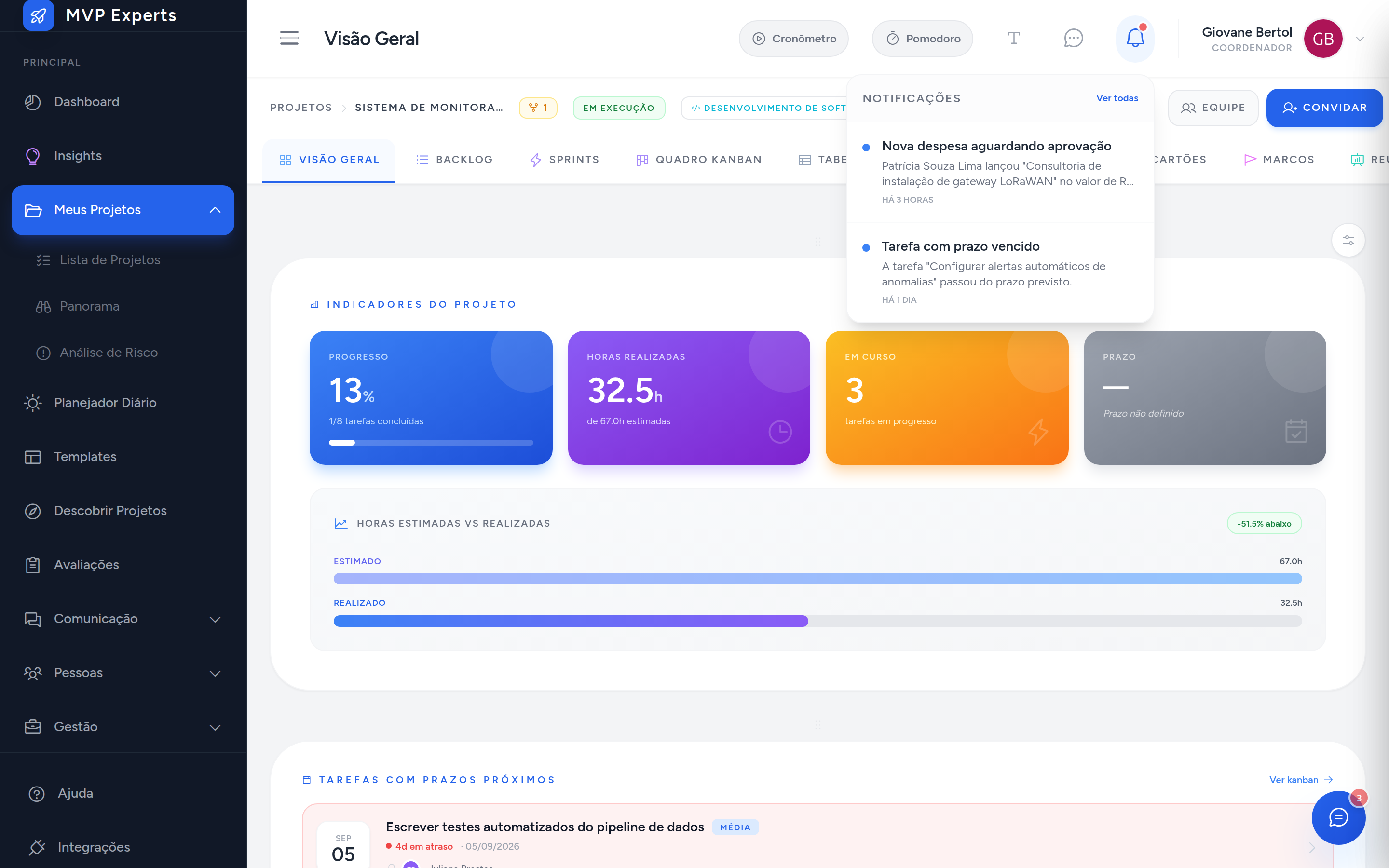
Clique em Ver todas para abrir a lista completa, também disponível no menu lateral em Comunicação › Notificações.
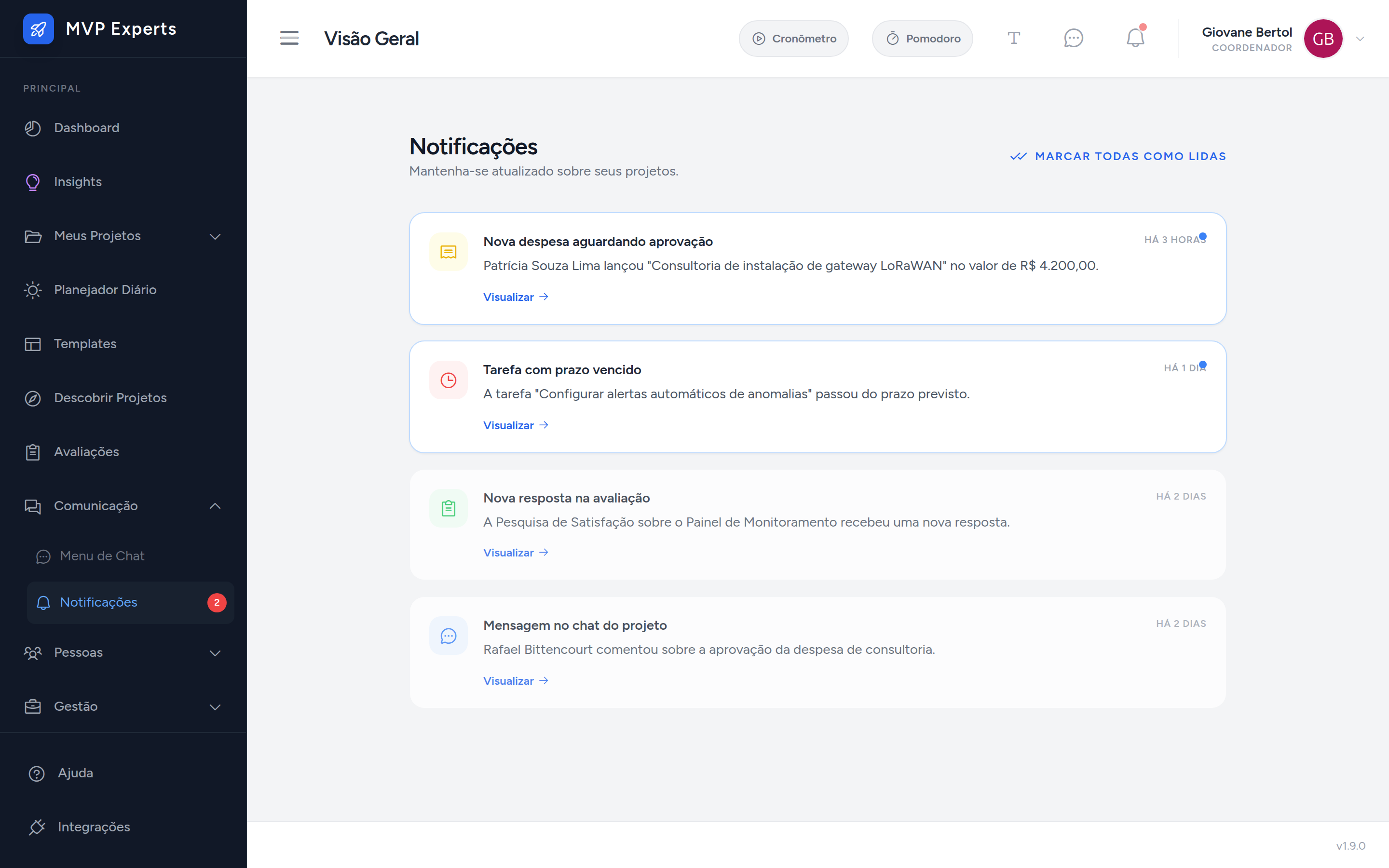
As notificações ainda não lidas aparecem destacadas, com borda azul e um ponto no canto. As já lidas ficam esmaecidas.
- Visualizar leva direto ao que originou o aviso e marca a notificação como lida.
- Marcar todas como lidas, no topo da página, limpa os destaques de uma vez.
- Para apagar uma notificação, passe o mouse sobre ela e clique no ícone de lixeira que aparece no canto inferior direito.
Dica O número vermelho ao lado de Notificações, no menu lateral, conta apenas as não lidas. Ele desaparece quando você marca todas como lidas.