Avaliações
O módulo de Avaliações cria formulários dinâmicos para coletar feedback de uma equipe ou de participantes externos a um projeto, com perguntas de diferentes tipos e um painel de resultados com gráficos. Acesse pelo menu lateral, em Avaliações.
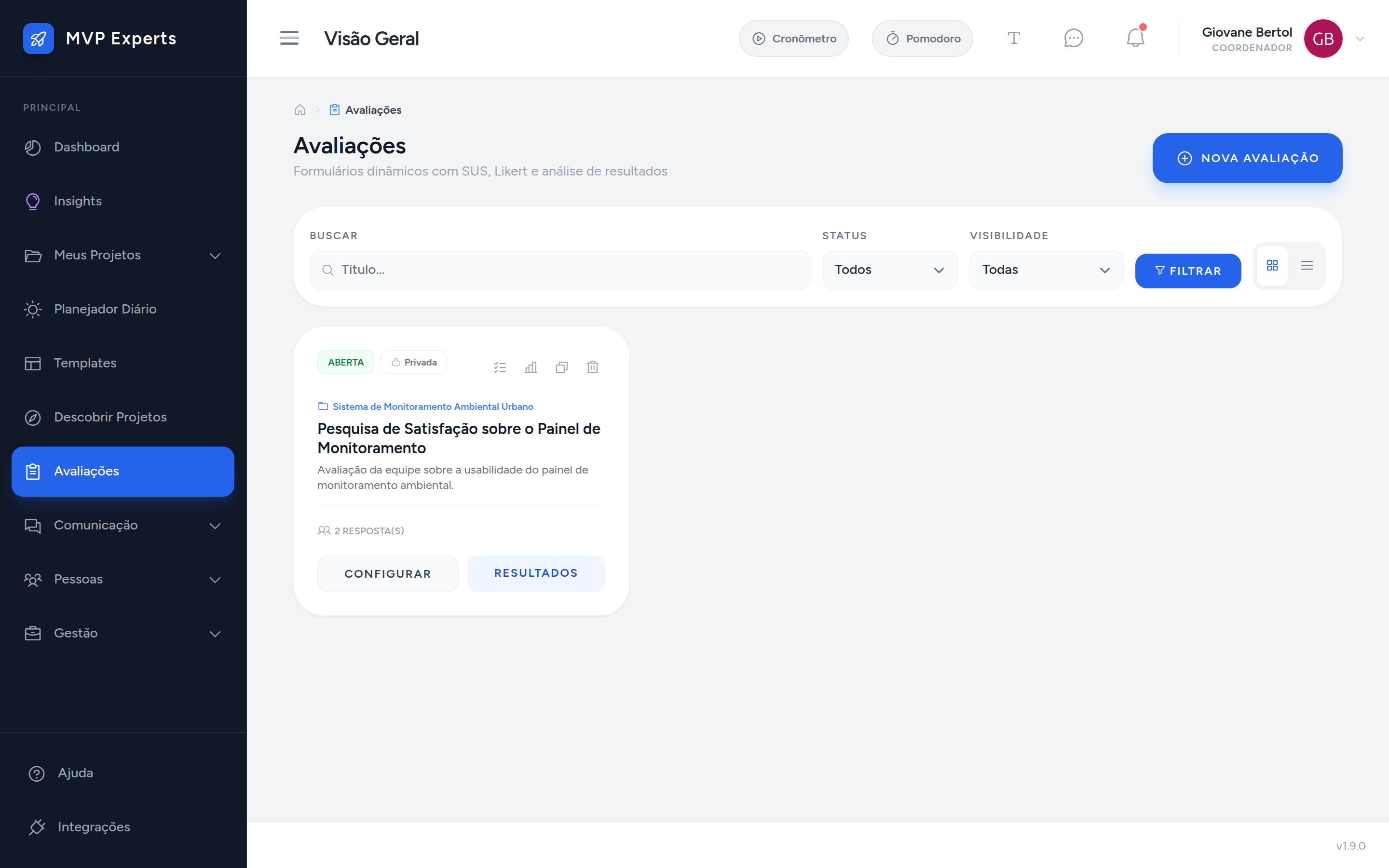
Cada avaliação mostra o status (Rascunho, Aberta ou Encerrada), a visibilidade (Pública ou Privada) e o número de respostas recebidas até o momento.
Criar uma avaliação
- Clique em Nova Avaliação.
- Preencha o título e, se quiser, uma descrição.
- Se a avaliação for sobre um projeto específico, selecione-o em Projeto.
- Escolha a visibilidade: Privada (só quem for convidado responde) ou Pública (qualquer usuário).
- Se quiser, defina as datas de abertura e encerramento.
- Marque Respostas anônimas se não quiser identificar quem respondeu.
- Clique em Criar e Ir para o Builder.
A criação leva direto para o construtor de perguntas.
Construtor de perguntas
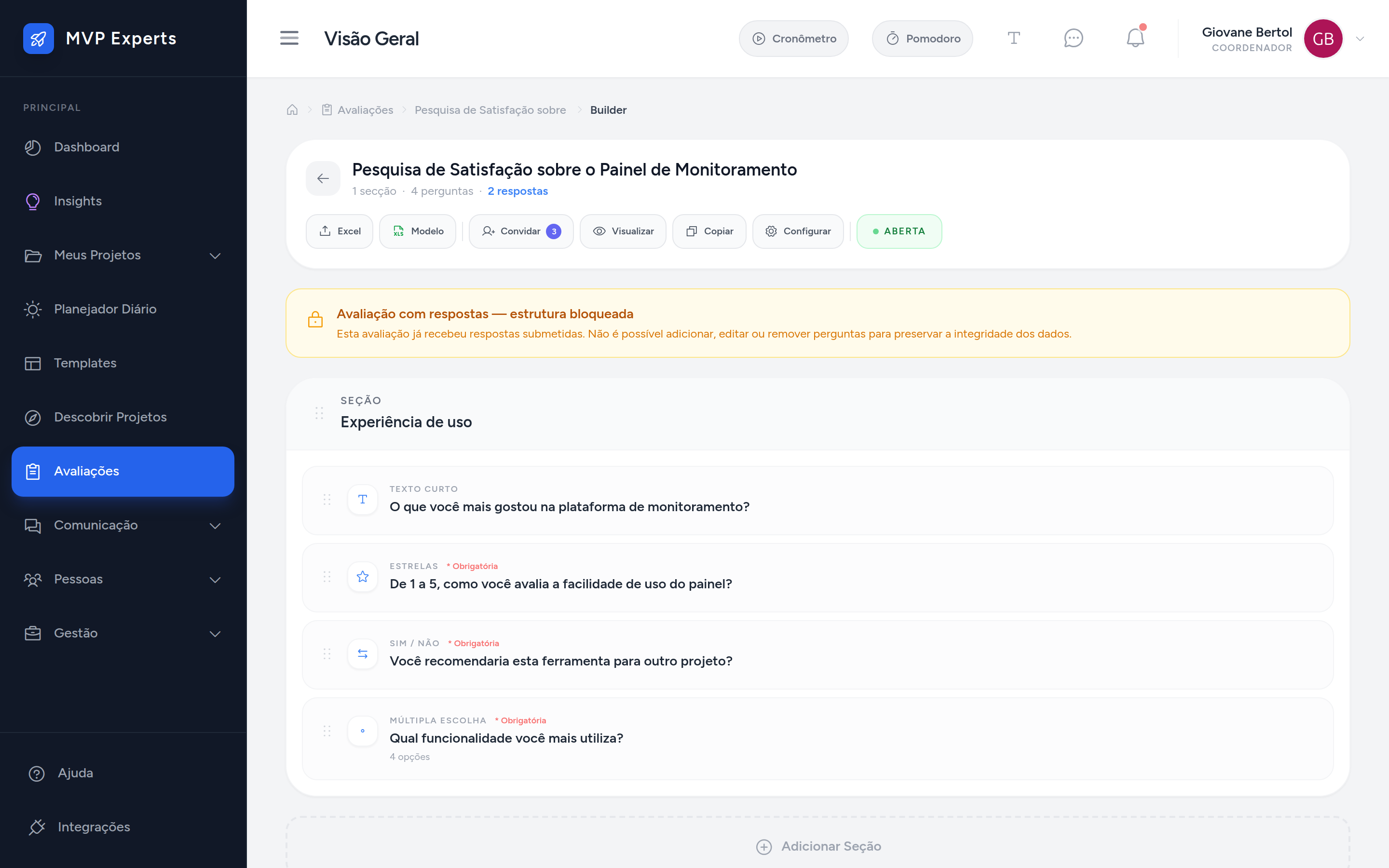
O construtor organiza a avaliação em seções, cada uma com uma ou mais perguntas.
Adicionar uma seção
- Clique em Adicionar Seção, na parte de baixo da página.
- Digite o título da seção e, se quiser, uma descrição.
- Clique em Criar Seção.
Adicionar uma pergunta
- Na seção desejada, clique em Pergunta.
- Escolha o tipo: texto curto, estrelas, sim/não, múltipla escolha, entre outros.
- Digite o texto da pergunta.
- Preencha as opções de configuração do tipo escolhido, como as alternativas de uma múltipla escolha.
- Marque Obrigatória, se for o caso.
- Clique em Salvar Pergunta.

Atenção Depois que uma avaliação recebe a primeira resposta submetida, sua estrutura fica bloqueada: não é mais possível adicionar, editar ou remover perguntas, para preservar a integridade dos dados já coletados. Revise bem as perguntas antes de convidar os primeiros respondentes.
Convidar respondentes
Na página do construtor, clique em Convidar para abrir a tela de convite.
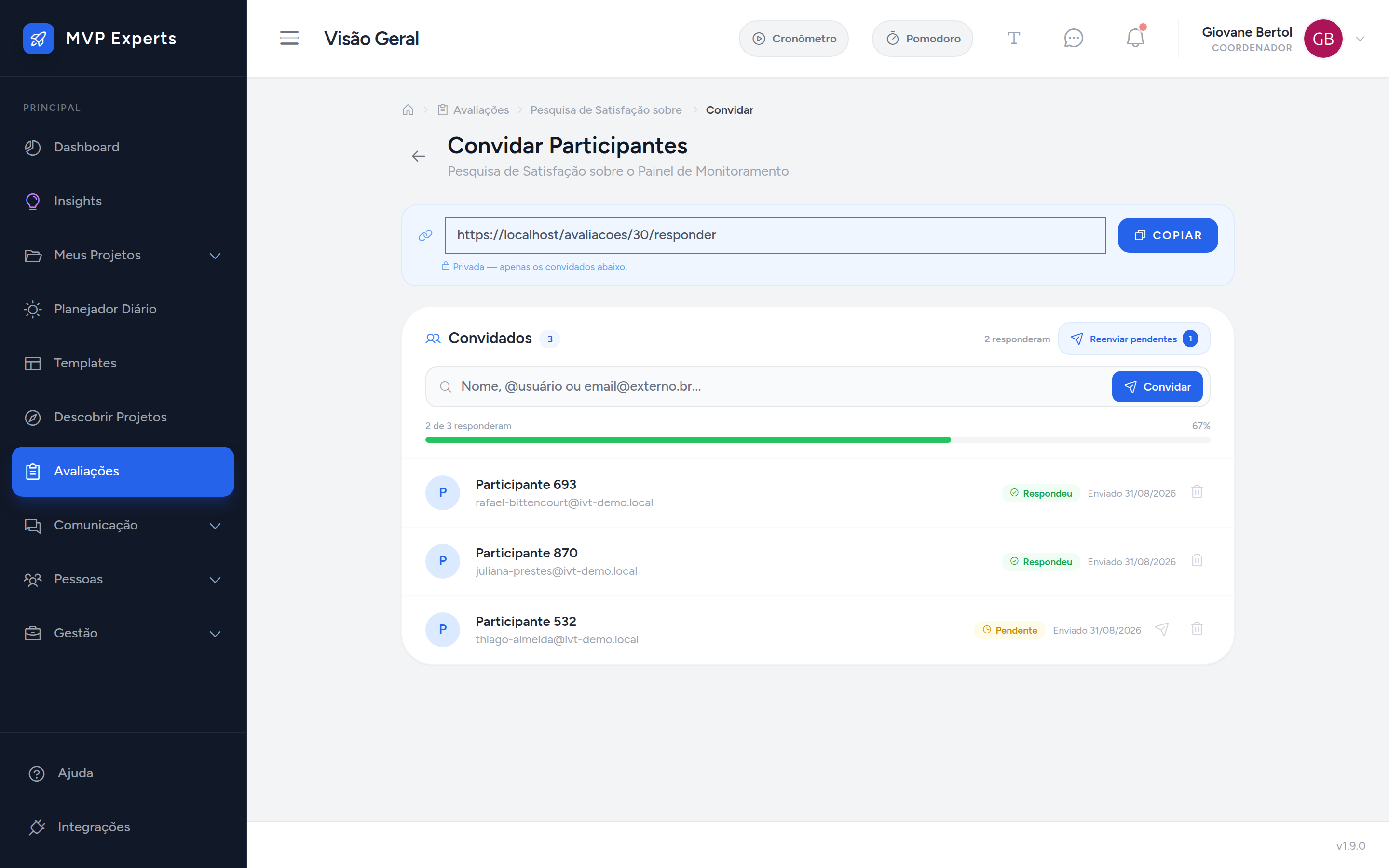
Uma avaliação privada só pode ser respondida por quem estiver na lista de convidados. Use o campo de busca para convidar por nome, usuário ou e-mail, mesmo que a pessoa ainda não tenha conta na plataforma.
O link no topo da página pode ser copiado e compartilhado diretamente. A lista de convidados mostra quem já respondeu e quem ainda está pendente, com a opção de reenviar o convite individualmente ou para todos os pendentes de uma vez.
Dica Uma avaliação pública dispensa a lista de convidados: qualquer pessoa com o link pode responder.
Resultados
Clique em Resultados, na lista de avaliações ou no construtor, para ver as respostas já recebidas.
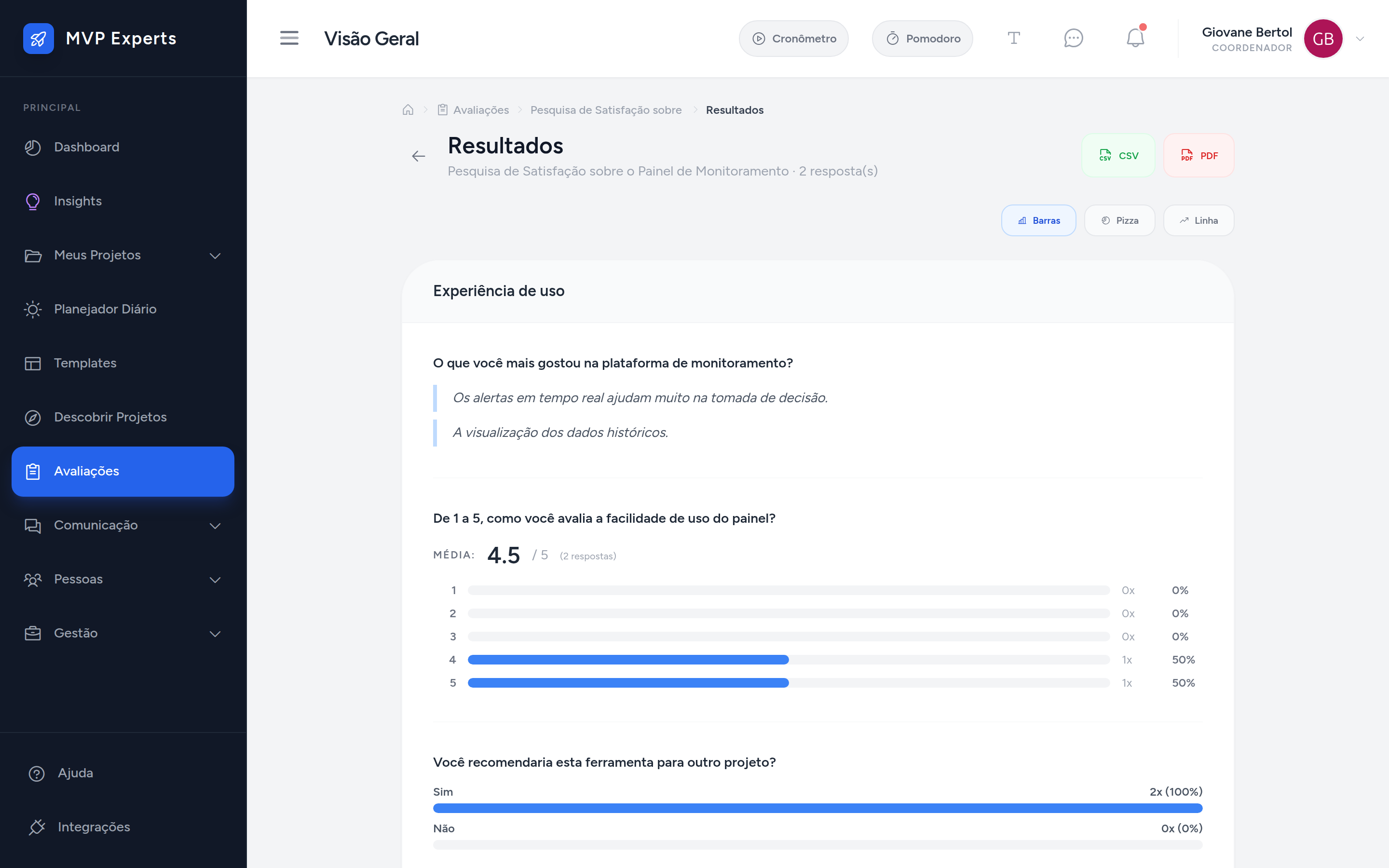
Cada pergunta é resumida de acordo com seu tipo: perguntas de texto mostram as respostas literais, perguntas de escala mostram a média e a distribuição, e perguntas de escolha mostram o percentual de cada opção. Alterne entre os formatos de gráfico (barras, pizza ou linha) conforme a preferência.
Os botões CSV e PDF, no topo da página, exportam os resultados para análise fora da plataforma.
Permissão Criar, configurar e ver os resultados de uma avaliação é restrito a quem a criou ou a administradores. Responder está disponível para quem foi convidado, ou para qualquer usuário, no caso de uma avaliação pública.