Financeiro
Este capítulo mostra como controlar despesas, receitas e orçamentos de um projeto, além do dashboard financeiro que reúne os números de todos os projetos.
Dentro de um projeto, clique em Custos, no topo da página, para abrir o painel financeiro.
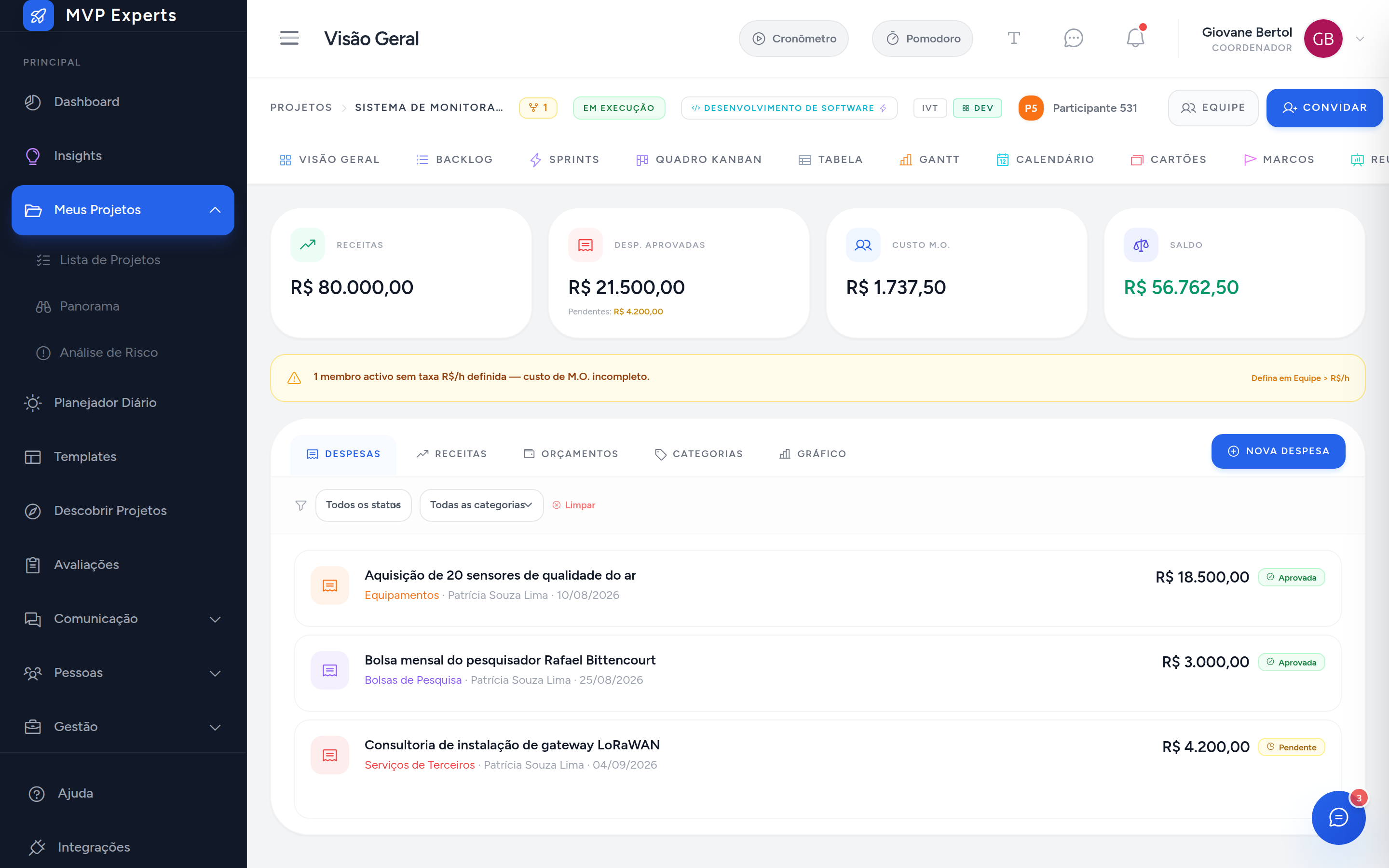
No topo, quatro indicadores resumem a situação do projeto: Receitas, Despesas Aprovadas, Custo M.O. (mão de obra, calculado a partir das horas lançadas no timesheet e do custo por hora de cada membro) e Saldo.
Despesas
A aba Despesas lista todos os lançamentos do projeto, com o valor, a categoria, quem lançou e o status: Pendente, Aprovada ou Rejeitada.
Lançar uma nova despesa
- Clique em Nova Despesa.
- Preencha a descrição e o valor.
- Confira a data da despesa.
- Se quiser, escolha uma categoria e anexe um comprovante.
- Clique em Salvar.
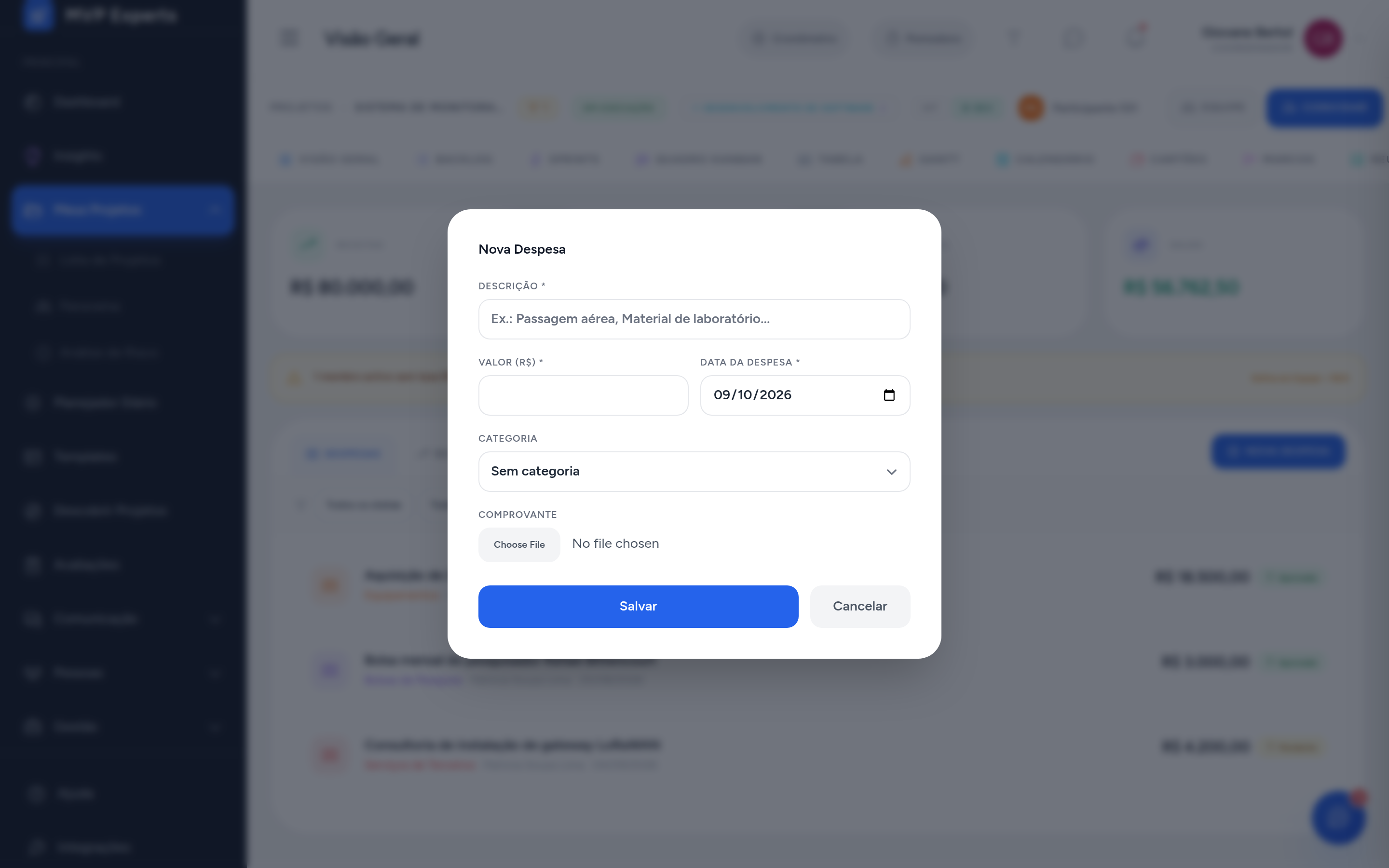
Uma despesa recém-lançada entra com o status Pendente, à espera de aprovação.
Aprovar uma despesa
- Na lista de despesas, localize a despesa pendente.
- Clique em Aprovar.
- Confirme a ação.

Ao aprovar, o valor passa a contar no indicador Despesas Aprovadas e no saldo do projeto. Quem lançou a despesa recebe uma notificação sobre a mudança de status.
Permissão Lançar despesas é permitido a qualquer membro ativo do projeto. Aprovar ou rejeitar exige ser coordenador do projeto ou ter a permissão de aprovar despesas. Editar ou excluir uma despesa é restrito a quem a lançou, ou a quem tem a permissão de gerir custos.
Receitas
A aba Receitas lista os valores recebidos pelo projeto, como financiamentos e repasses.
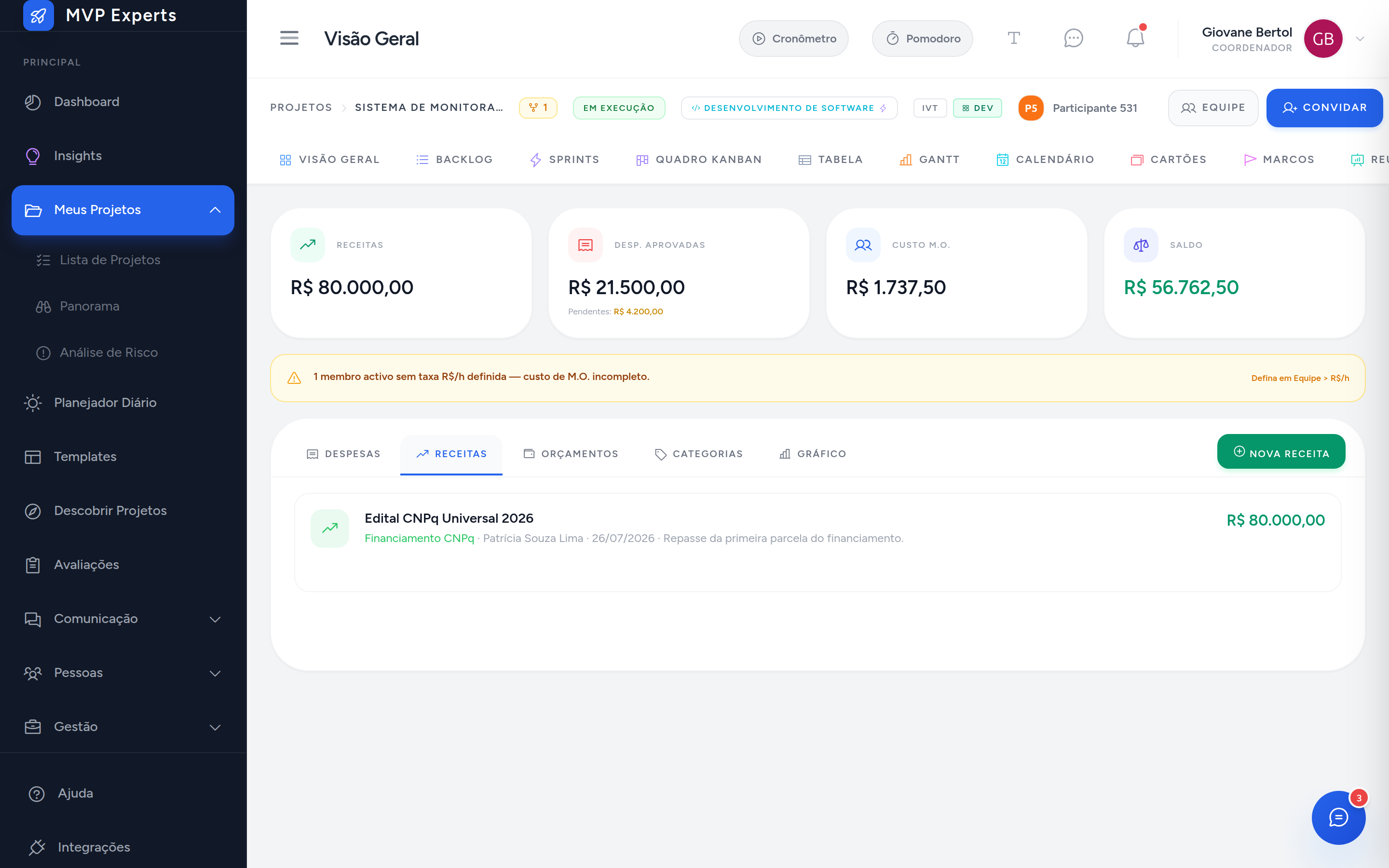
Clique em Nova Receita para registrar um valor recebido, informando a origem, o valor e a data. Diferente das despesas, uma receita já entra confirmada, sem etapa de aprovação.
Orçamentos
A aba Orçamentos permite planejar um valor máximo por categoria de custo, para acompanhar o quanto já foi gasto em relação ao planejado.
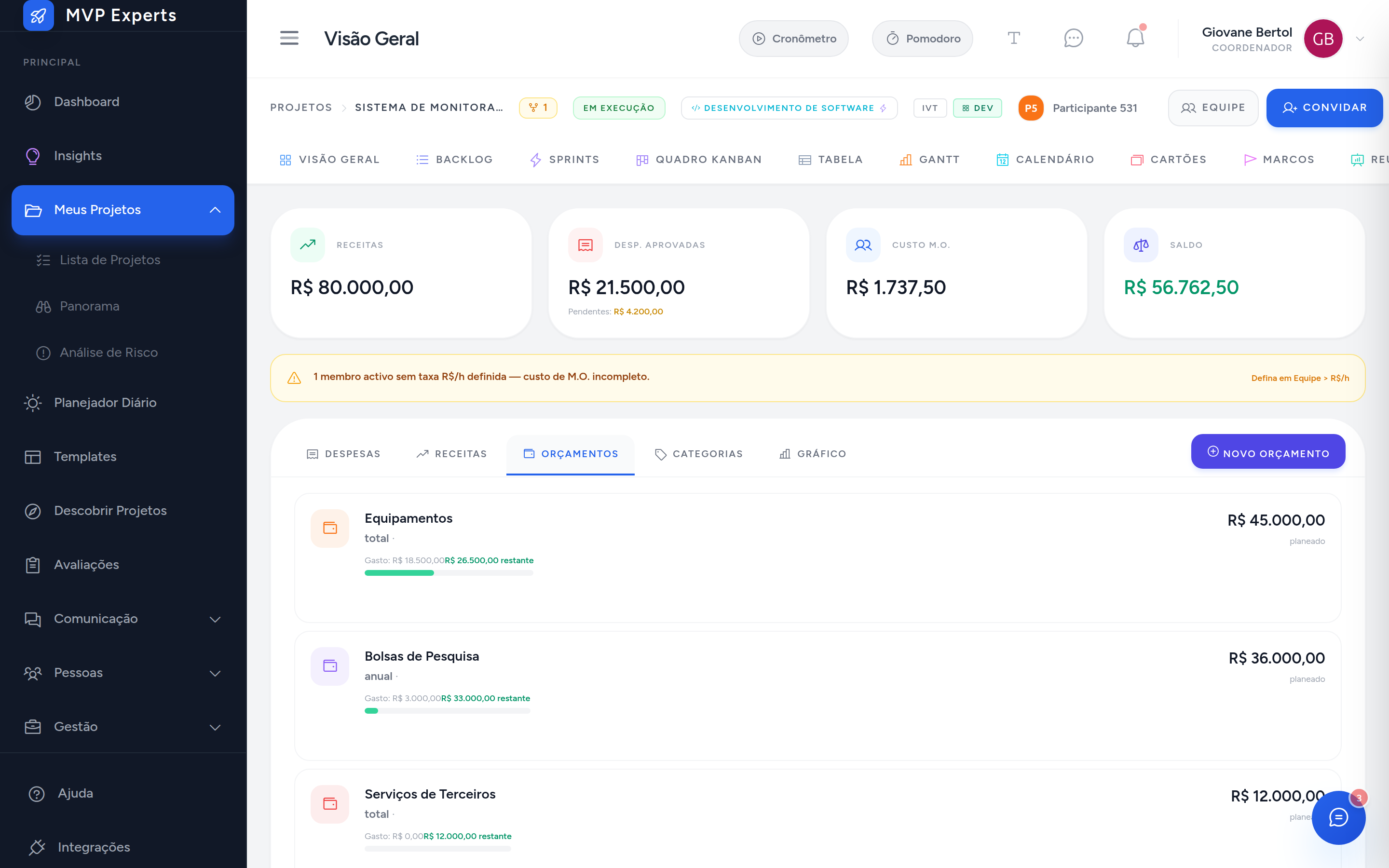
Cada orçamento mostra o valor planejado, o quanto já foi gasto e o restante, com uma barra de progresso. Clique em Novo Orçamento para criar um, escolhendo a categoria, o valor planejado e a periodicidade (total ou anual).
Dica Categorias de custo são compartilhadas entre despesas, receitas e orçamentos. Crie ou edite categorias na aba Categorias, ao lado de Orçamentos.
Dashboard financeiro
O Dashboard Financeiro reúne os números de todos os projetos em que você participa. Acesse pelo menu lateral, em Gestão › Financeiro.

Além dos totais gerais, o dashboard mostra o orçado e o gasto por categoria em todos os projetos, os projetos com maior despesa e a distribuição de custos por setor ou unidade organizacional.
Atenção Um aviso aparece quando algum membro ativo do projeto ainda não tem uma taxa de custo por hora definida. Nesse caso, o indicador de custo de mão de obra fica incompleto até a taxa ser preenchida na aba Equipe do projeto.
Projeto com subprojetos
Se o projeto tiver subprojetos, o painel de Reunião, descrito no capítulo sobre Projetos, mostra receitas, despesas aprovadas, orçamento e saldo somados de toda a subárvore. Esse número consolidado é mais restrito que a visão de andamento: só aparece para quem coordena o projeto pai ou tem a permissão de ver custos.