Calendário e Gantt
Este capítulo mostra as duas visões de tempo da plataforma: o calendário, que organiza prazos por dia, e o Gantt, que mostra a duração das tarefas em uma linha do tempo.
Calendário global
O calendário global reúne os prazos de todos os seus projetos em um só lugar. Acesse pelo menu lateral, em Gestão › Calendário.
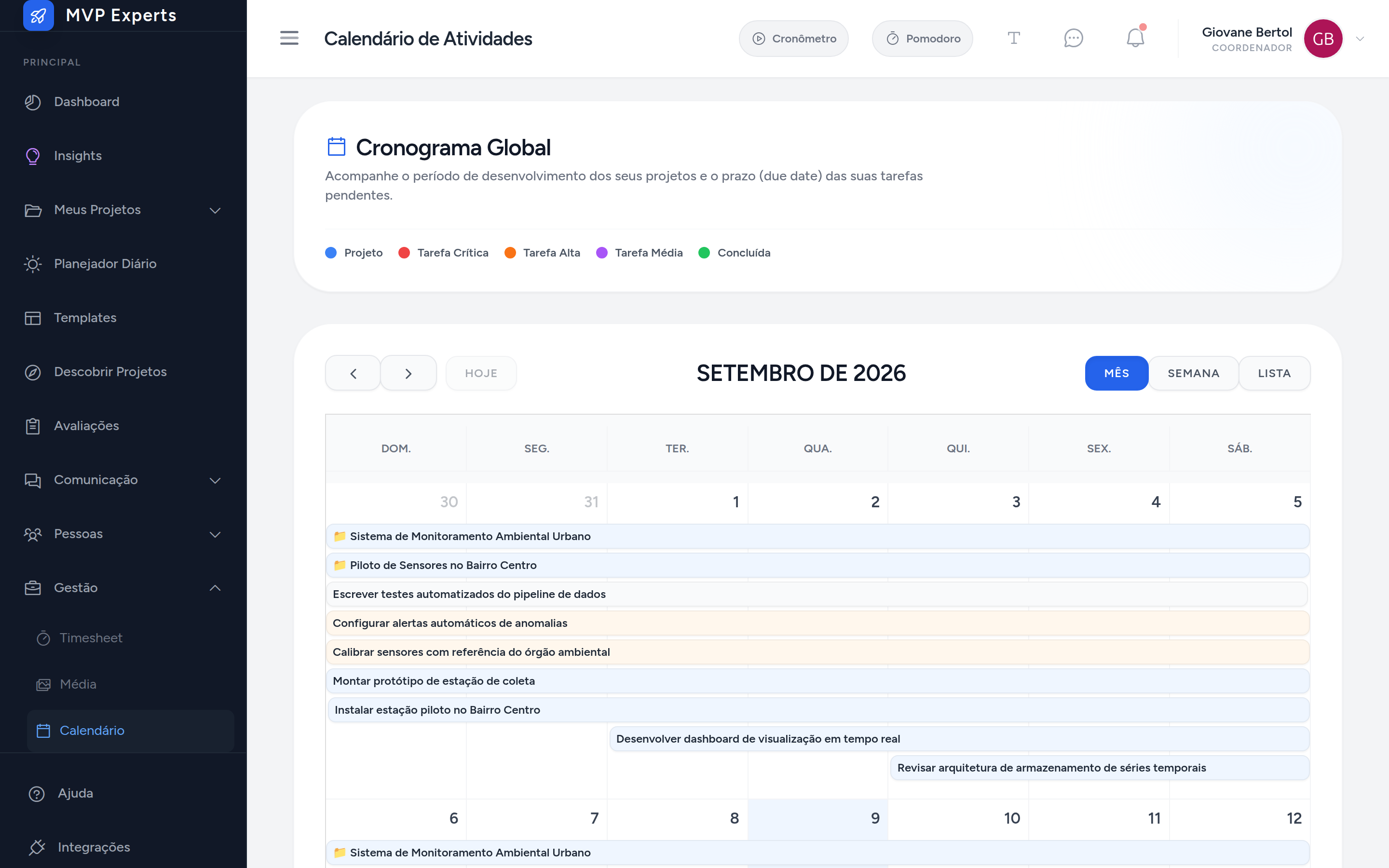
Use as setas para mudar de mês e o botão Hoje para voltar à data atual. Os botões Mês, Semana e Lista trocam o formato de exibição.
A legenda no topo explica as cores: uma cor para projetos e outras para tarefas, conforme a prioridade.
Calendário do projeto
Dentro de um projeto, clique em Calendário, no topo da página, para ver apenas os prazos daquele projeto.
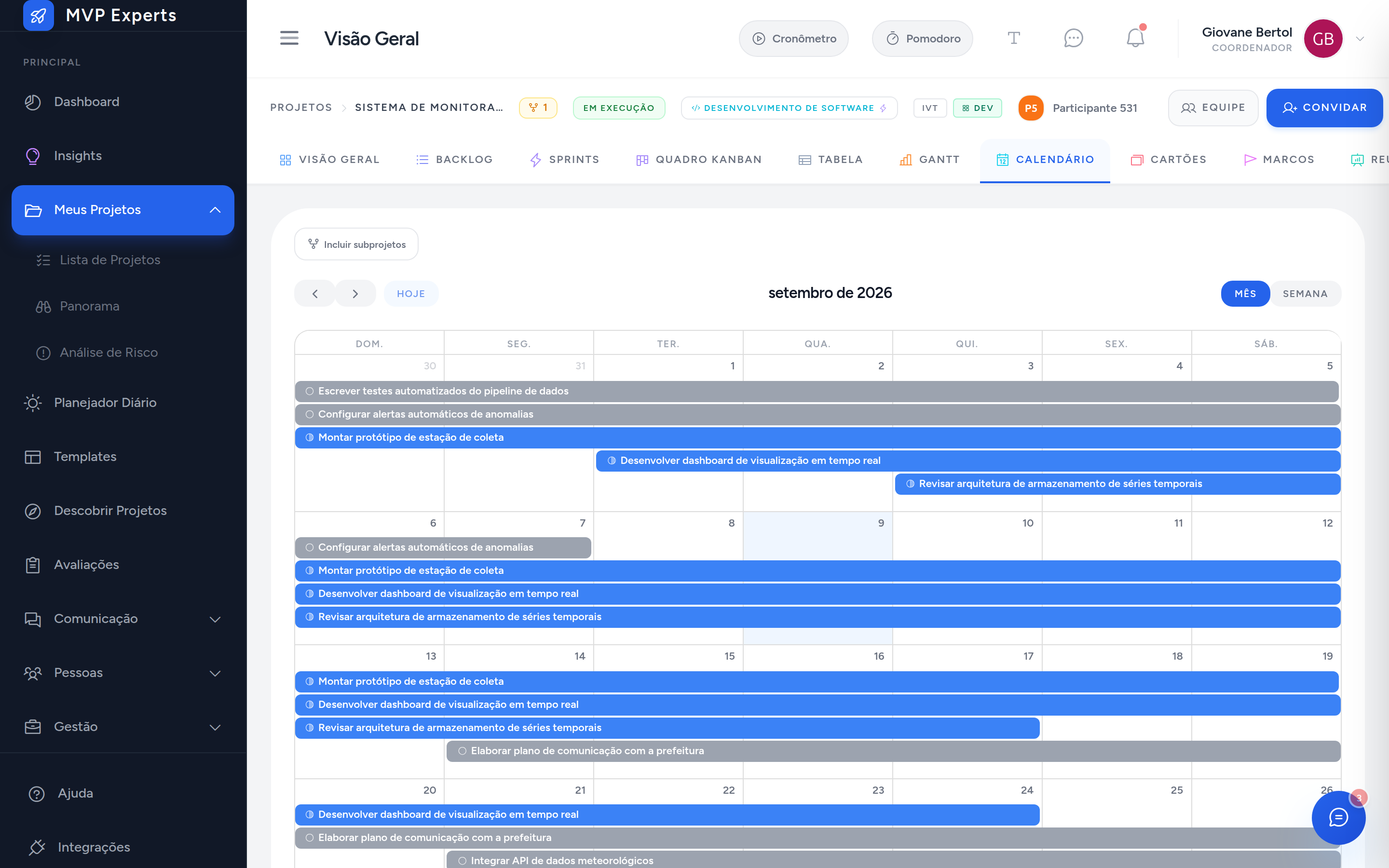
Cada tarefa ocupa a faixa entre sua data de início e seu prazo. Marcos do projeto aparecem com um ícone de bandeira.
Clique em uma tarefa no calendário para abrir seus detalhes.
Se o projeto tiver subprojetos, um botão Incluir subprojetos aparece acima do calendário. Ligado, ele traz também os prazos de toda a subárvore, com o nome do subprojeto na frente de cada evento.
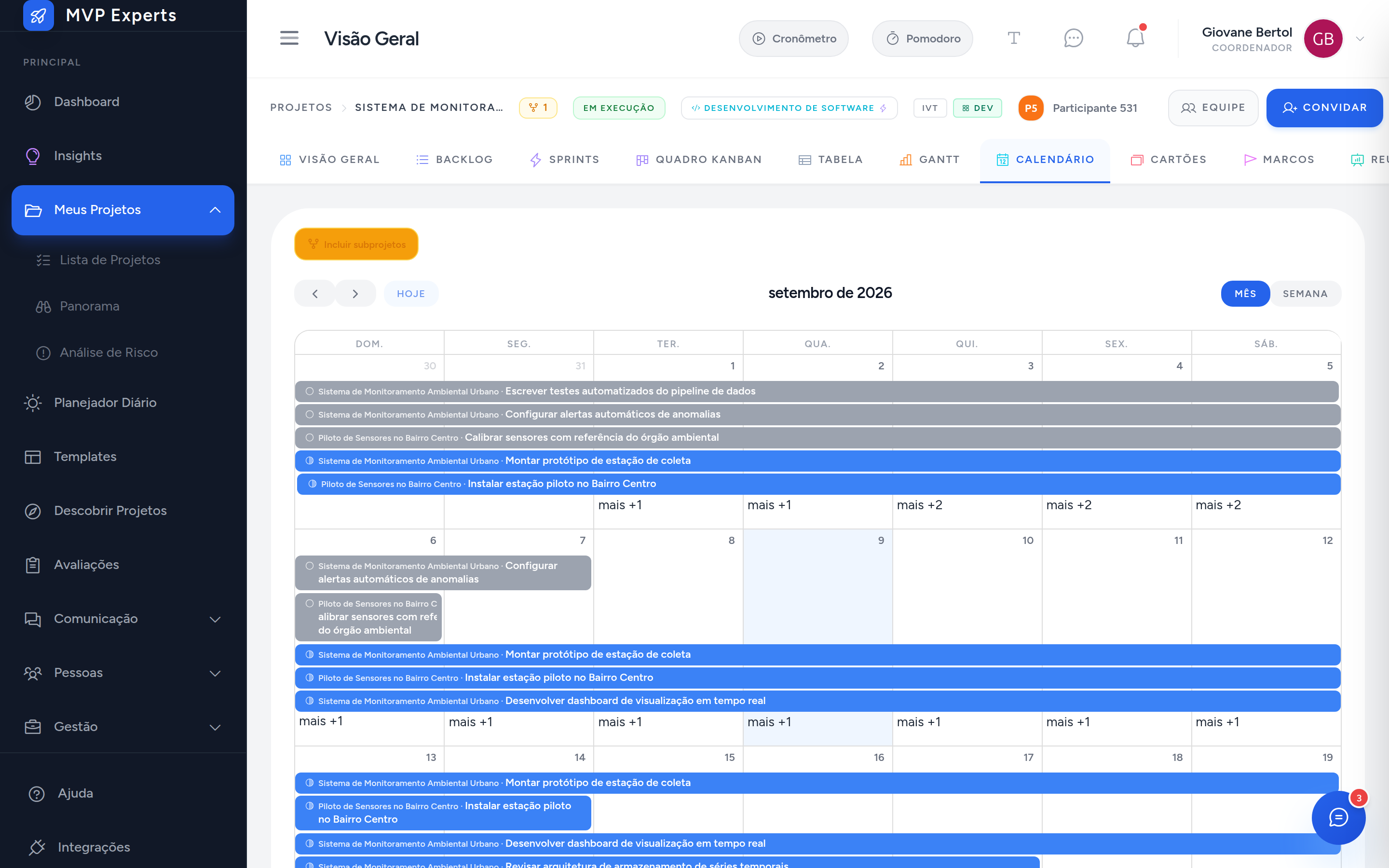
Uma tarefa de um subprojeto aparece no calendário, mas não pode ser arrastada por aqui: mudar a data dela continua exigindo acesso àquele subprojeto específico.
Gantt
O Gantt mostra as mesmas tarefas em uma linha do tempo horizontal, o que ajuda a enxergar sobreposições e sequências. Dentro do projeto, clique em Gantt.
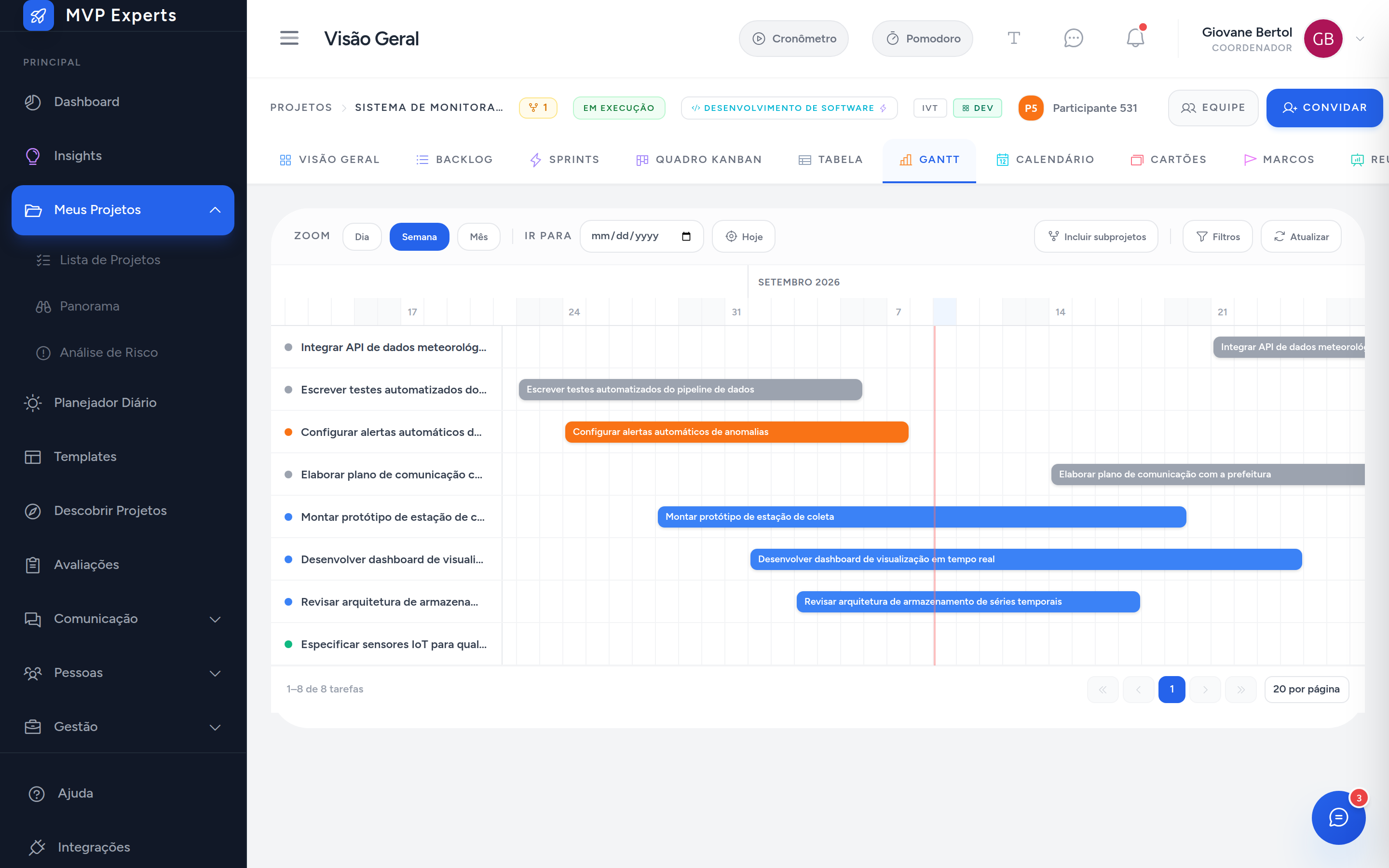
Cada linha é uma tarefa e cada barra vai da data de início até o prazo. A cor da barra indica a situação: verde para concluída, azul para em andamento, vermelho para prioridade crítica e laranja para prioridade alta. A linha vertical vermelha marca o dia de hoje.
Só aparecem tarefas com datas definidas. Tarefas sem prazo nem data de início ficam de fora.
Ajustar a visão
- Zoom: os botões Dia, Semana e Mês mudam a escala da linha do tempo.
- Ir para: escolha uma data para saltar direto até ela, ou clique em Hoje.
- Filtros: abre uma barra para filtrar por responsável, situação, prioridade e período.
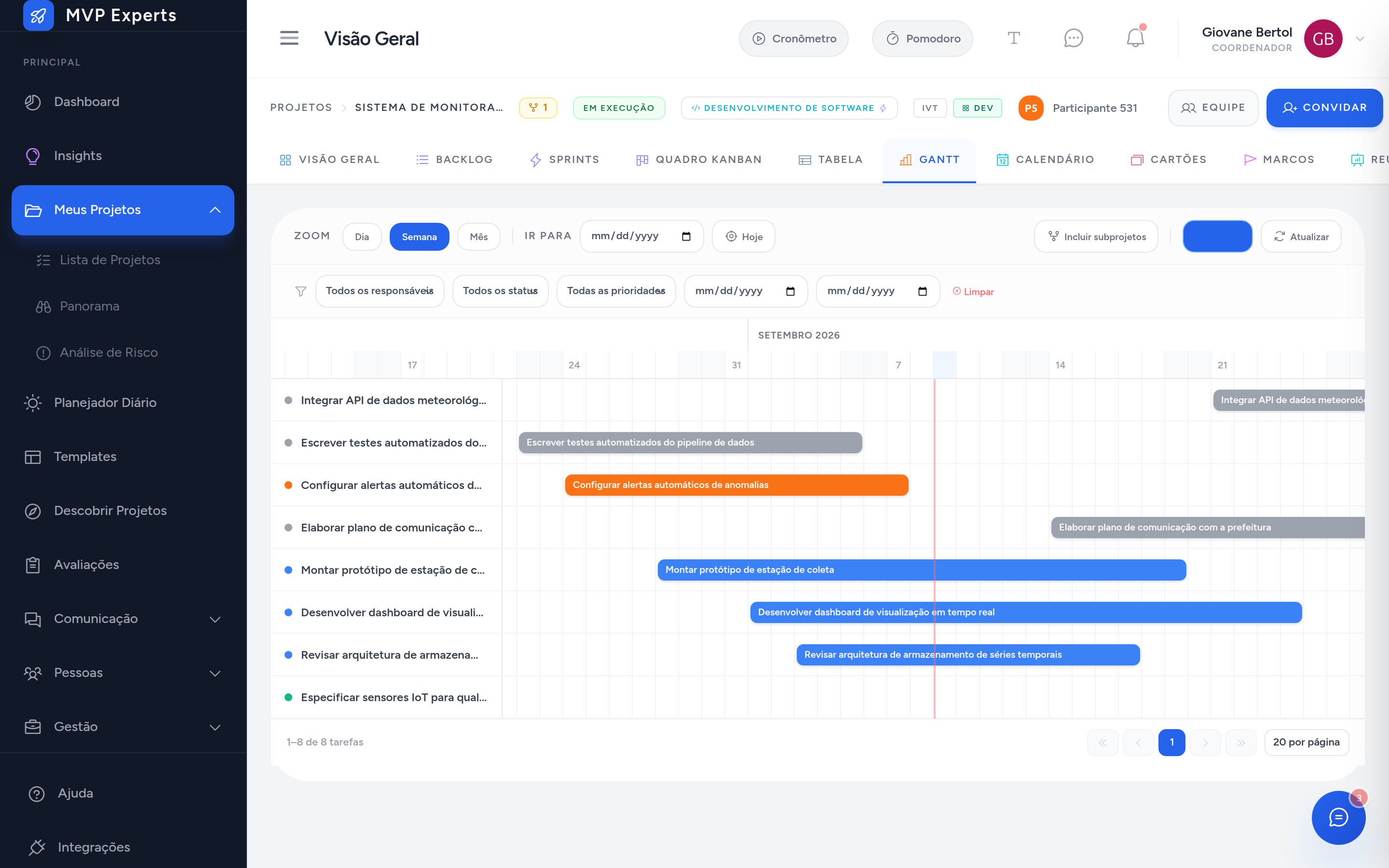
Quando o projeto tem muitas tarefas, use a paginação no rodapé ou aumente a quantidade por página.
Incluir subprojetos
Se o projeto tiver subprojetos, um botão Incluir subprojetos aparece na barra de ferramentas do Gantt, ao lado de Filtros.

Ligue o botão para ver as tarefas de toda a subárvore de uma vez, agrupadas por projeto. Cada grupo tem um cabeçalho próprio, com o nome do projeto e um clique nele recolhe ou expande as tarefas daquele grupo.
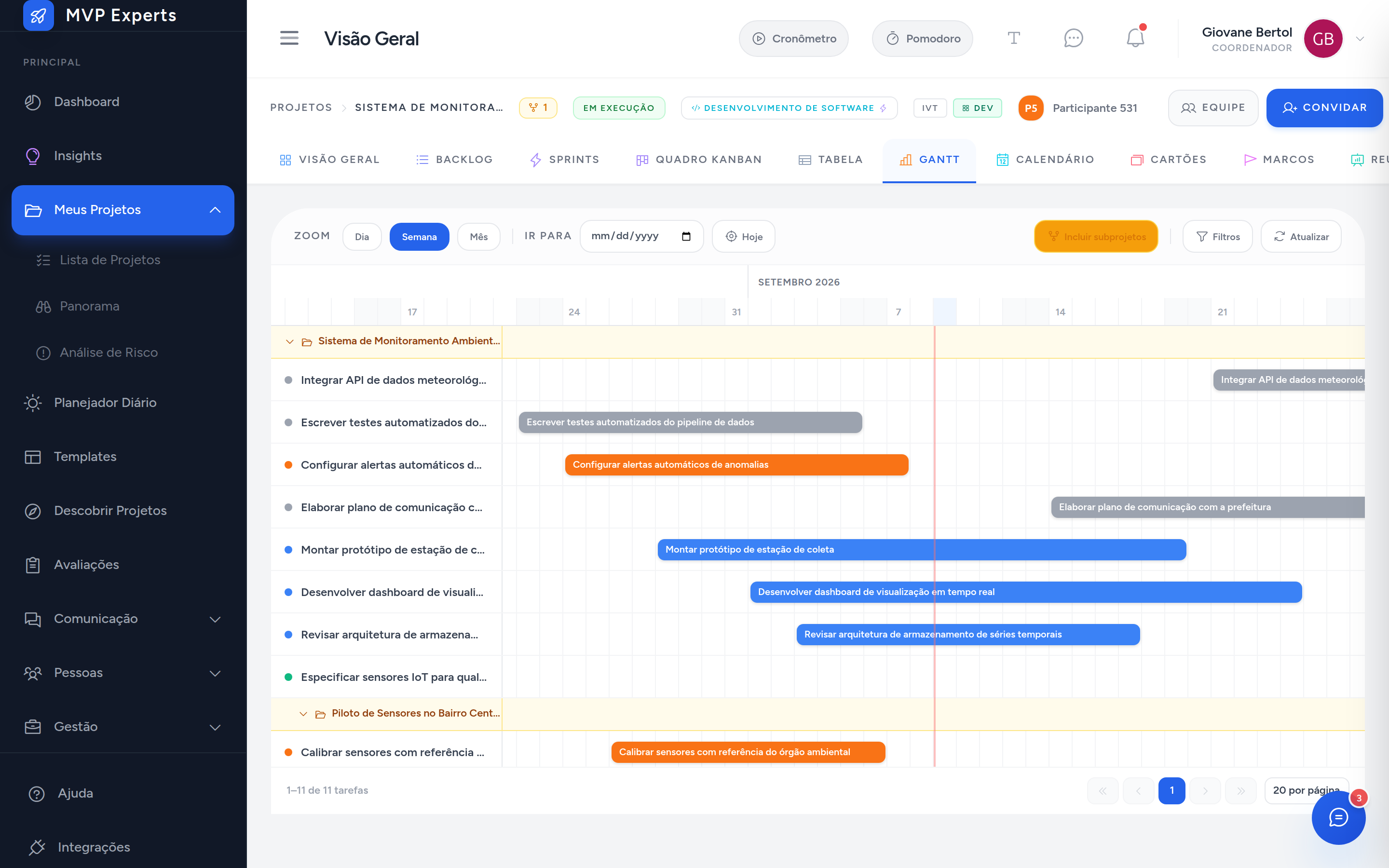
Dica Uma tarefa de um subprojeto continua podendo ser arrastada aqui, mas só se você tiver acesso de escrita naquele subprojeto específico. Ver a subárvore inteira não muda quem pode alterar o quê.
Reagendar tarefas em cadeia
Arraste uma barra para mudar as datas da tarefa. Se essa tarefa tiver sucessoras, ou seja, outras que dependem dela, a plataforma pergunta o que fazer com elas.
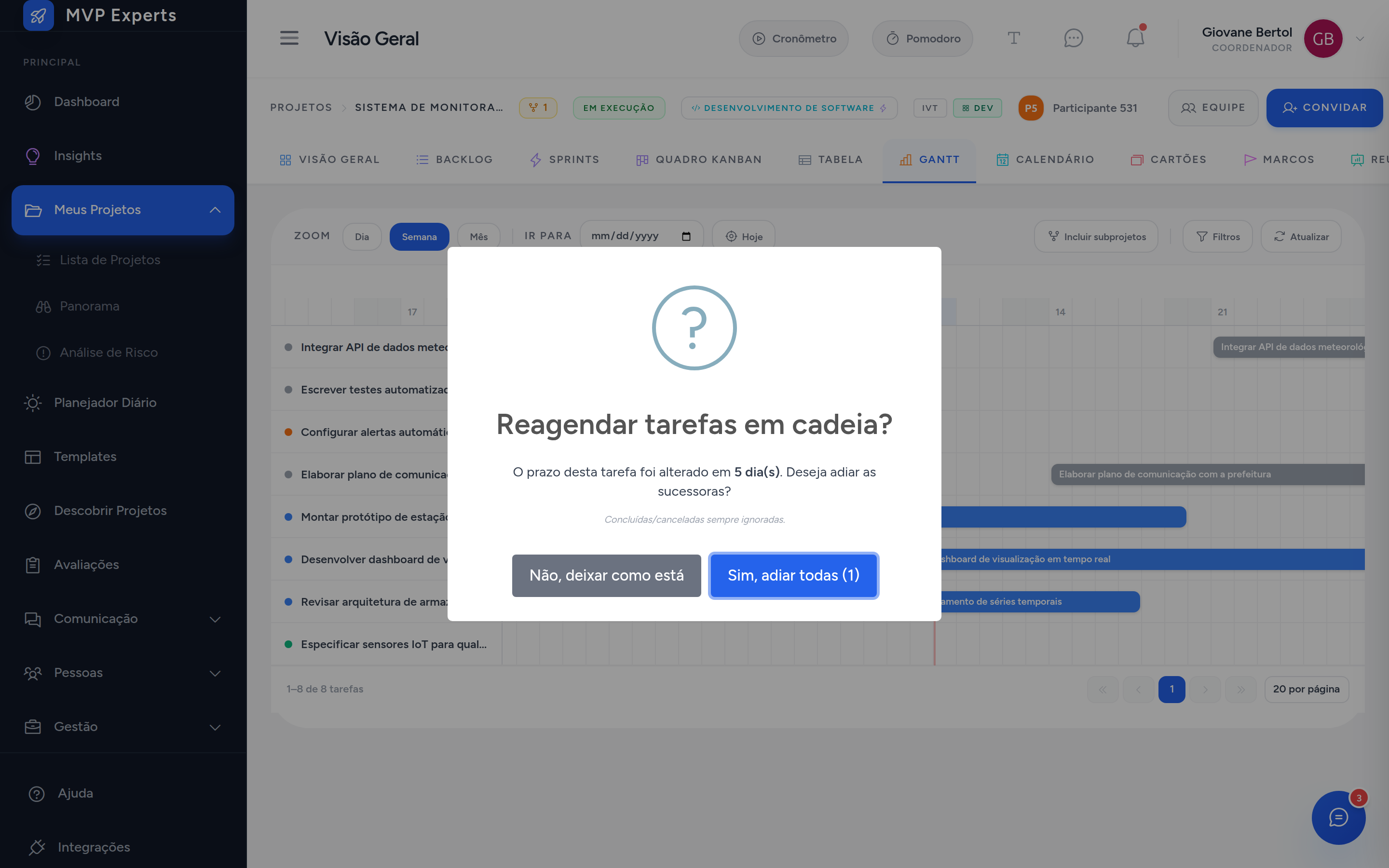
As opções são:
- Sim, adiar todas: desloca todas as sucessoras pelo mesmo número de dias.
- Só as não iniciadas: desloca apenas as que ainda não começaram, preservando as que já estão em andamento.
- Não, deixar como está: muda só a tarefa que você arrastou.
Atenção Tarefas concluídas ou canceladas nunca são deslocadas, mesmo quando você escolhe adiar todas.
Dica As dependências entre tarefas são definidas no campo Depende de, dentro da tarefa. Sem dependências cadastradas, arrastar uma barra no Gantt muda apenas aquela tarefa.
Permissão Ver o calendário e o Gantt está disponível para qualquer pessoa com acesso ao projeto. Arrastar barras para alterar datas exige ser coordenador, ter a permissão de gerir projetos, ou ser membro que já aceitou o convite. Em modo de leitura o gráfico continua visível, mas as barras não se movem. Ver as tarefas de um subprojeto pelo Incluir subprojetos não exige ser membro dele, basta coordenar um dos projetos ancestrais. Isso não dá direito de arrastar tarefas do subprojeto.
Sincronizar com o Google Agenda
É possível espelhar os prazos dos projetos no seu calendário pessoal. Acesse o menu lateral, em Integrações.
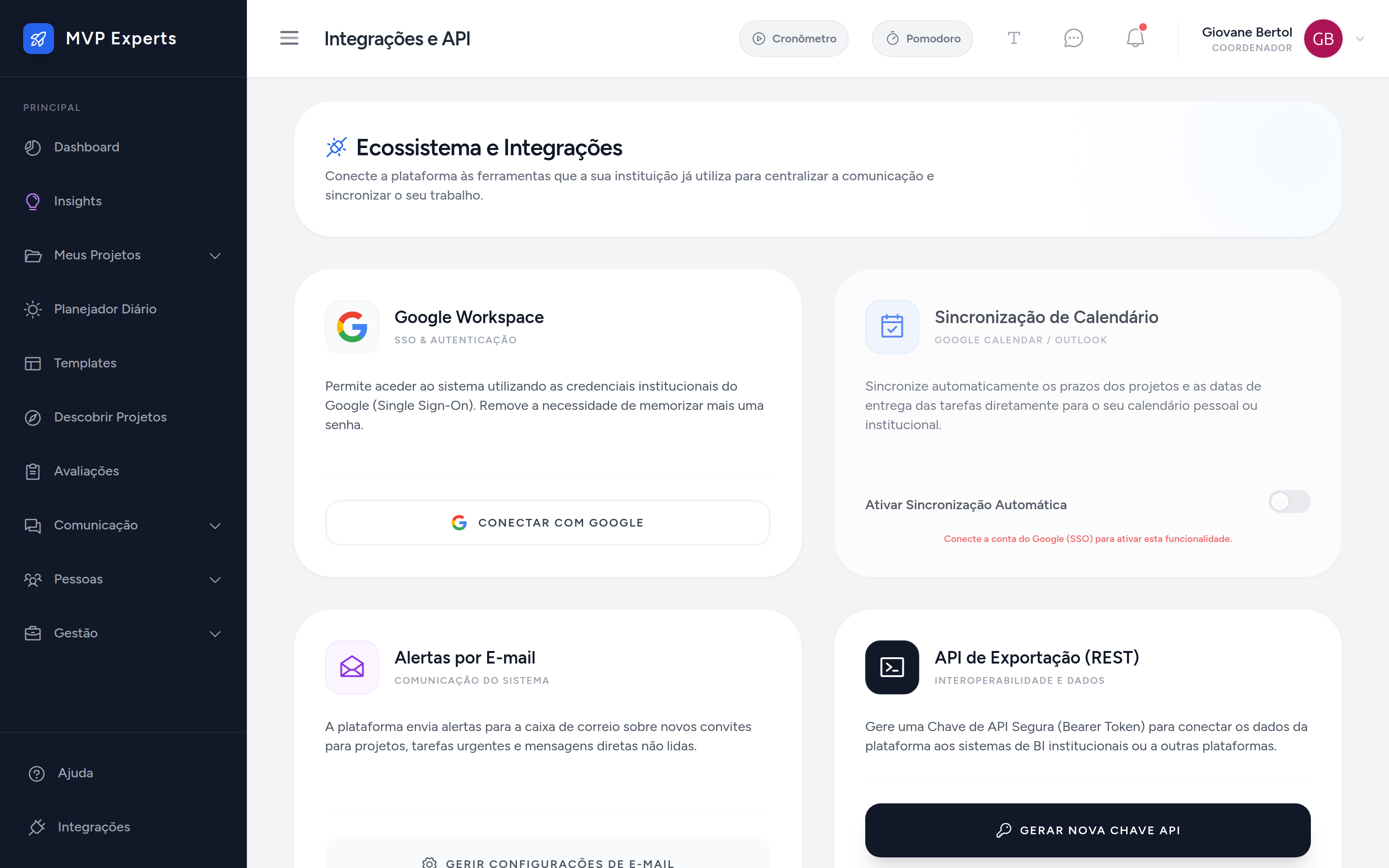
No cartão Sincronização de Calendário, ligue a chave Ativar Sincronização Automática.
Atenção A chave só funciona depois de conectar sua conta Google no cartão ao lado, Google Workspace. Enquanto isso não é feito, ela aparece desativada com um aviso em vermelho.