Planejador Diário
O Planejador Diário organiza suas tarefas pessoais do dia, separadas dos projetos. Ele existe para o dia a dia de trabalho: reuniões, pendências administrativas, leituras e qualquer coisa que você precise lembrar de fazer, esteja ou não ligada a um projeto.
Acesse pelo menu lateral, em Planejador Diário.
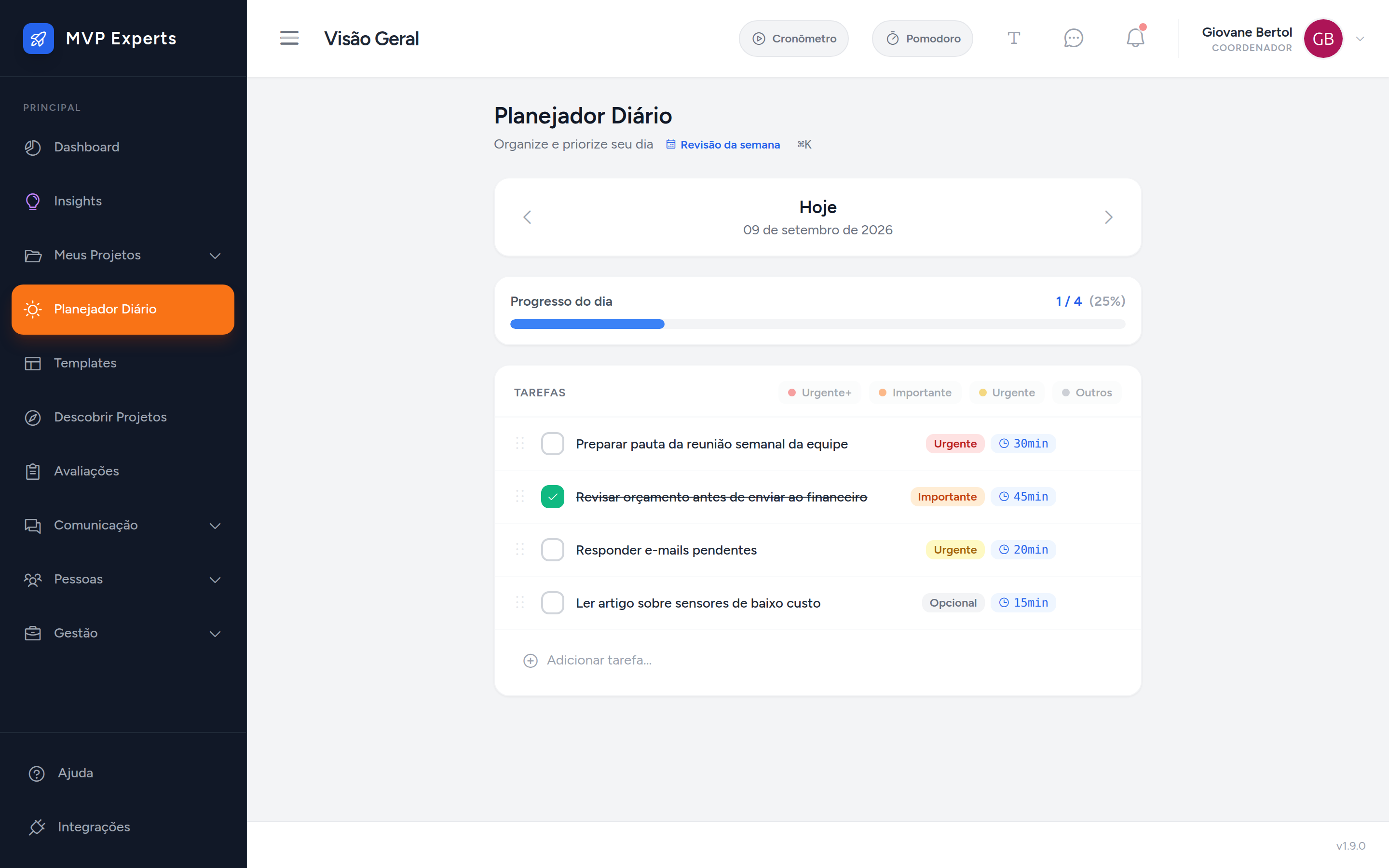
O topo mostra a data do dia e o progresso: quantas tarefas já foram concluídas em relação ao total. As setas ao lado da data avançam ou voltam um dia.
Visões: Dia, 3 dias, Semana e Mês
No topo da página, escolha como ver o seu planejamento:
- Dia: a lista do dia, com progresso, Para planejar e as pendências de dias anteriores.
- 3 dias e Semana: um quadro com a coluna Para planejar à esquerda e uma coluna por dia. Arraste uma tarefa para outra coluna para mudar o dia, ou para cima e para baixo na mesma coluna para mudar a ordem. Cada coluna tem um campo + Tarefa para anotar direto naquele dia, e clicar no número do dia abre a visão Dia.
- Mês: um calendário do mês, com Para planejar ao lado. Arraste uma tarefa de Para planejar para um dia, ou de um dia para outro. Clique num dia vazio para anotar uma tarefa nele.
Nas visões 3 dias, Semana e Mês, use Hoje e as setas para navegar. Clique numa tarefa para editá-la. O Planejador lembra a última visão escolhida e volta nela na próxima vez que você o abrir.
Cronômetro nas tarefas do Planejador
Cada tarefa do Planejador tem um botão de play para contar o tempo sem sair da página, nas visões Dia, 3 dias e Semana. Ele aparece também nas tarefas dos projetos mostradas pela chave Tarefas dos projetos (para quem pode trabalhar no projeto).
- Tarefa de projeto, ou tarefa do Planejador ligada a uma: o play inicia o cronômetro direto, no projeto e na tarefa. O tempo aparece no selo verde do cabeçalho e no Timesheet.
- Tarefa do Planejador sem ligação com projeto: o play abre o cronômetro do cabeçalho já com a descrição preenchida; escolha o Projeto e clique em Iniciar.
- Enquanto a contagem roda, o botão vira Parar e fica verde. Só existe um cronômetro por vez: iniciar outro encerra o anterior.
Um projeto Concluído ou Cancelado não aceita cronômetro novo, e o aviso explica o motivo.
Descrição com texto formatado e imagem
A Descrição da tarefa usa o mesmo editor das tarefas de projeto: negrito, listas, links, tabelas e imagens. Para pôr uma imagem, cole com Ctrl+V ou arraste o arquivo para dentro do editor. Na lista do dia aparece só o começo do texto, sem a formatação.
Ao enviar a tarefa para um projeto, a descrição vai junto, com as imagens.
Horário, término e aviso
Ao editar uma tarefa que tem dia, você pode preencher, todos opcionais:
- Início: a hora em que a tarefa começa. Tarefas com hora aparecem primeiro na lista do dia, em ordem de horário.
- Termina em e Às: a data e a hora de término. Uma tarefa de vários dias aparece em cada dia do intervalo e conta no progresso do dia em que termina. Sem data de término, ela termina no próprio dia.
- Notificar: marque para receber um lembrete, e escolha quando: Na hora, 15 minutos antes, 1 hora antes ou 1 dia antes do início. O lembrete chega no sino e, se a sua instituição tiver o e-mail de notificação ligado, também por e-mail. Sem hora de início, o lembrete conta a partir das 08:00 do dia.
Com a sincronização de calendário ligada em Integrações, a tarefa com dia também aparece no seu Google Agenda, com horário e lembrete (veja o capítulo Calendário e Gantt).
Ao mudar a tarefa de dia, o término anda junto e a duração se mantém. Se você mudar o horário ou o aviso de uma tarefa que já avisou, ela volta a avisar no novo horário.
Regra Tarefa em Para planejar não tem horário, término nem aviso: ao marcar Sem data, esses campos são apagados.
Tarefas dos projetos no Planejador
Ligue a chave Tarefas dos projetos, no topo da página, para ver junto as tarefas dos projetos em que você é responsável e que ainda estão abertas. A escolha fica salva no seu navegador.
- No quadro (3 dias e Semana), a tarefa aparece em azul-violeta, com o nome do projeto. No dia do prazo aparece o cartão completo; nos outros dias entre o início e o prazo, uma linha compacta.
- No Mês, ela ocupa os dias do início ao prazo.
- Na visão Dia, uma seção Tarefas dos projetos lista as do dia.
Clique na tarefa para abri-la. Tarefas de projeto finalizado ou cancelado e tarefas já concluídas não aparecem. Uma tarefa de projeto que já está vinculada a uma tarefa sua do Planejador não aparece duas vezes.
Mudar o prazo arrastando
Arraste o cartão do dia do prazo para outro dia (no Mês, a barra inteira). O prazo vai para o novo dia, e o início anda junto, mantendo a duração. Só arrasta quem participa do projeto.
Quando a tarefa está ligada a outras por dependência:
- Predecessoras (tarefas que precisam terminar antes desta): se alguma ainda aberta termina depois do novo início, o sistema mostra quais são e pergunta. Mover mesmo assim grava; Cancelar devolve a tarefa ao lugar.
- Sucessoras (tarefas que dependem desta): depois de mudar o prazo, aparece Reagendar tarefas em cadeia?, o mesmo aviso do Gantt, para deslocar as sucessoras pelo mesmo número de dias.
Permissão Mudar o prazo pelo Planejador segue as mesmas regras do quadro do projeto: só o coordenador e os membros que aceitaram o convite. Tarefa concluída ou cancelada e projeto finalizado ou cancelado não mudam de prazo por aqui.
Adicionar uma tarefa
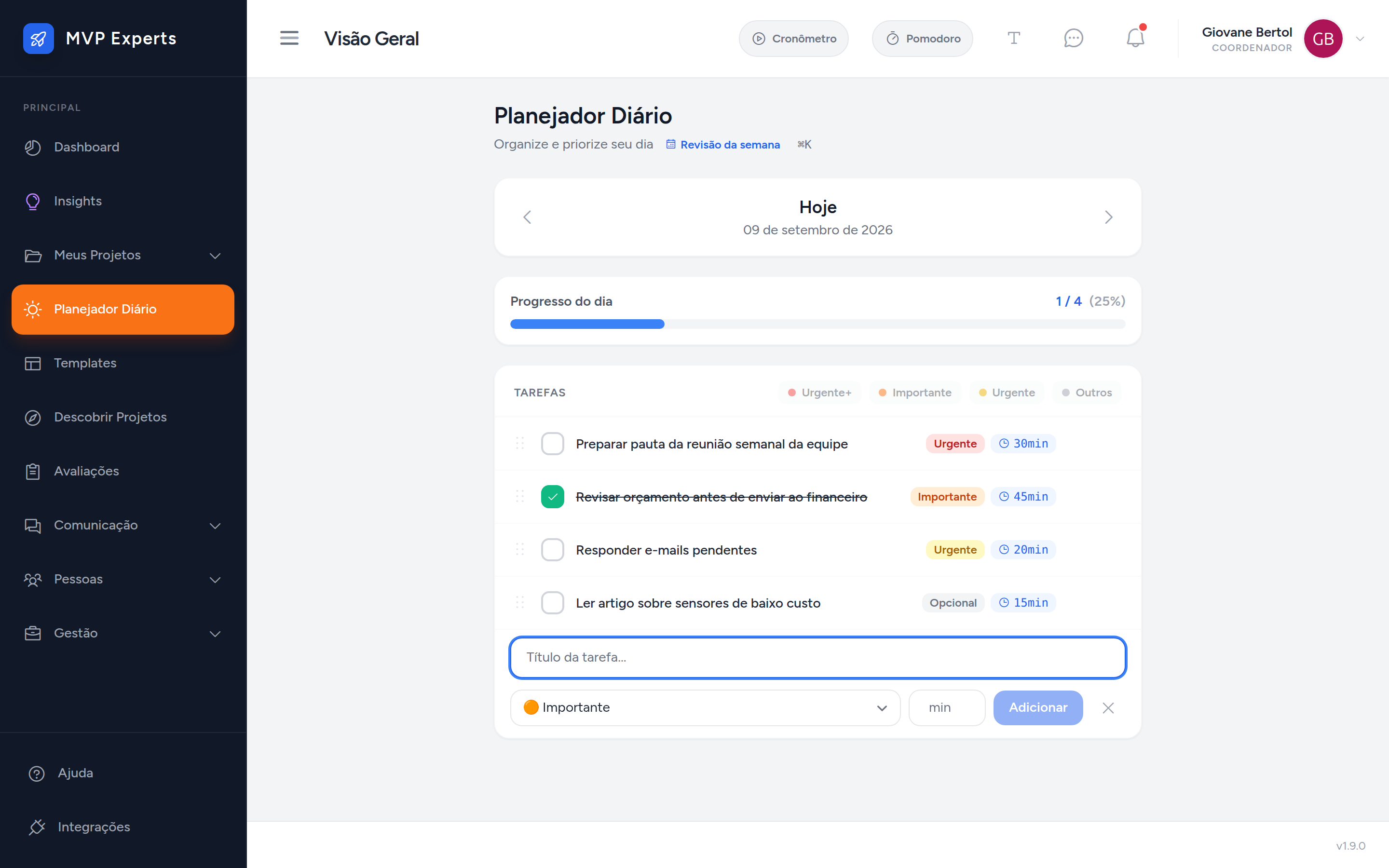
- Clique em Adicionar tarefa..., na parte de baixo da lista.
- Digite o título da tarefa.
- Escolha a prioridade: Urgente & Importante, Importante, Urgente ou Pode esperar.
- Preencha o tempo estimado em minutos, se quiser.
- Pressione Enter ou clique em Adicionar.
Veja o fluxo completo:
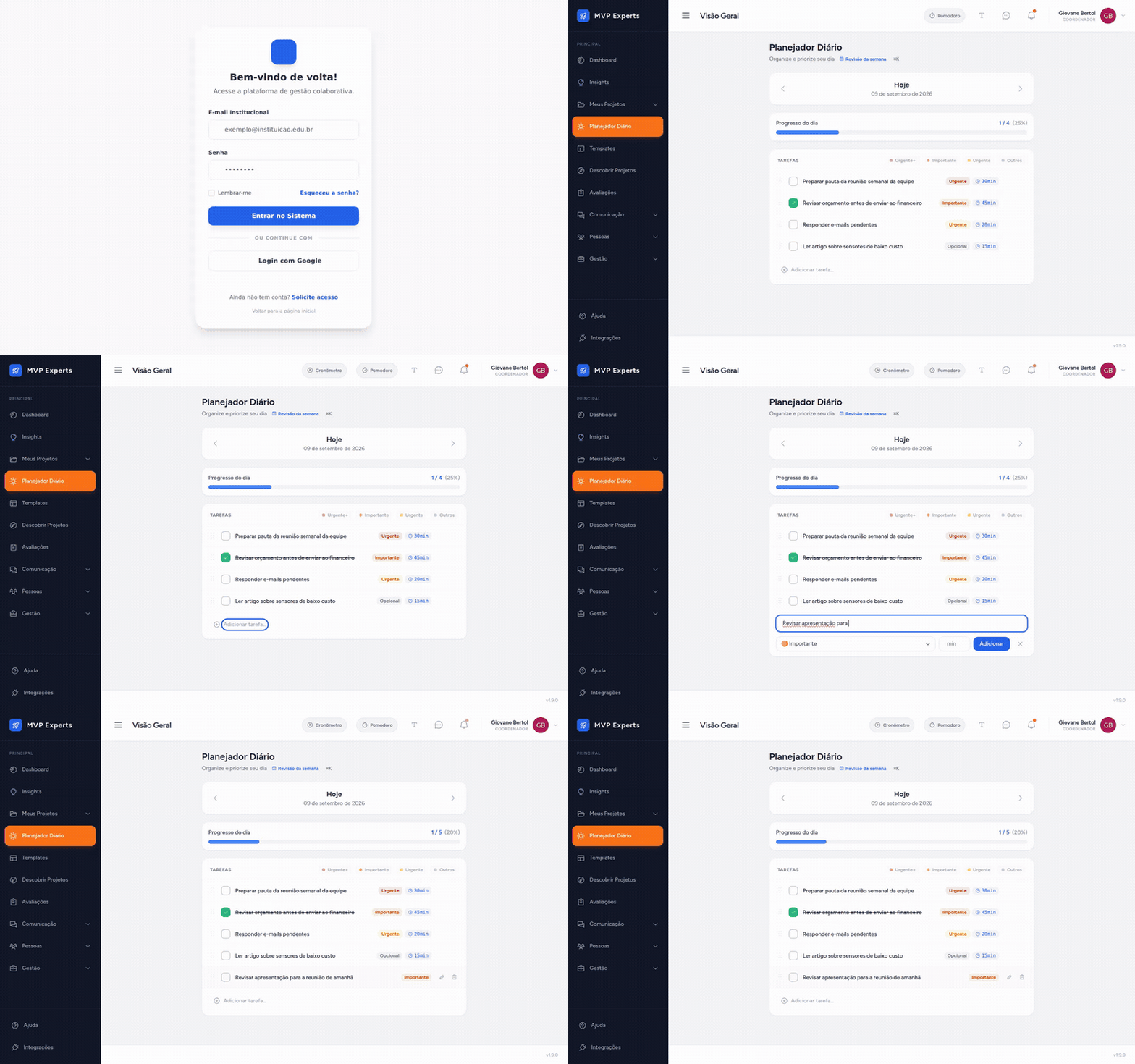
A prioridade define a cor do selo ao lado da tarefa e permite filtrar a lista pelos botões Urgente+, Importante, Urgente e Outros, no topo da lista de tarefas.
Para planejar: tarefas que ainda não têm dia
Nem tudo o que chega já tem dia marcado. A seção Para planejar, logo abaixo do progresso do dia, é a sua caixa de entrada: guarda as tarefas sem data até você decidir o que fazer com elas. Ela aparece em qualquer dia do Planejador, e o número ao lado do título mostra quantas estão esperando.
Para anotar uma tarefa sem data:
- Na seção Para planejar, digite o título em Anotar para planejar depois....
- Pressione Enter ou clique em Anotar.
Depois, para cada tarefa da caixa, você pode:
- clicar em Para este dia para trazê-la para o dia aberto na tela;
- clicar no lápis para editar e escolher outra data;
- clicar no avião de papel para Enviar para projeto (veja abaixo);
- marcar o quadrado à esquerda, se já resolveu, ou clicar na lixeira para excluir.
Para devolver uma tarefa do dia para a caixa, edite a tarefa e marque Sem data. Tarefa sem data não entra no progresso do dia nem na revisão da semana. Uma tarefa recorrente precisa de data, porque a repetição conta a partir dela.
Anotar de qualquer tela
O botão Anotar, no topo de todas as telas, abre a Captura rápida. O atalho Ctrl+K (⌘K no Mac) faz o mesmo. Digite o título e escolha o destino:
- Para planejar (já vem marcado): a tarefa vai para a caixa de entrada;
- Hoje: a tarefa entra no Planejador de hoje.
Pressione Enter ou clique em Adicionar. Você continua na tela em que estava.
Enviar para projeto
Quando uma tarefa do Planejador precisa virar trabalho de um projeto, clique no avião de papel ao lado dela:
- Em Projeto de destino, escolha o projeto. Aparecem os projetos abertos dos quais você participa.
- Em Responsáveis, escolha quem vai fazer, entre o coordenador e os membros do projeto. Você já vem marcado se fizer parte da equipe. Deixar vazio cria a tarefa sem responsável.
- Marque Manter no meu Planejador, ligado à tarefa se quiser continuar vendo a tarefa no seu Planejador. Vem marcado para tarefas que já têm dia, e desmarcado para as da caixa de entrada, que saem dela ao serem enviadas.
- Clique em Enviar.
A tarefa é criada na primeira coluna A Fazer do projeto, com o título e a descrição da tarefa do Planejador. A data, se houver, vira o prazo. A prioridade é convertida assim: Urgente & Importante vira Crítica, Importante vira Alta, Urgente vira Média e Pode esperar vira Baixa. Ao final, o link Abrir a tarefa leva até ela.
Concluir e reordenar tarefas
Clique no círculo à esquerda do título para marcar uma tarefa como concluída. O título ganha um traço e a barra de progresso do dia é atualizada.
Para mudar a ordem das tarefas, clique no ícone de seis pontos à esquerda de cada uma e arraste até a posição desejada.
Dica Uma tarefa do Planejador pode ser vinculada a uma tarefa de um projeto. Isso ajuda a organizar, num só lugar, o que você precisa fazer hoje em vários projetos ao mesmo tempo.
Concluir junto com a tarefa do projeto
Quando a tarefa do Planejador está vinculada a uma tarefa de projeto, as duas concluem juntas:
- concluir a tarefa do Planejador conclui também a do projeto, que vai para a coluna de concluídas. Se você não participa daquele projeto, só a sua tarefa do Planejador é concluída, e um aviso diz que a do projeto continua aberta;
- concluir a tarefa no projeto, por qualquer pessoa, conclui as tarefas do Planejador vinculadas a ela. Finalizar o projeto, que conclui todas as tarefas abertas dele, também conclui as do Planejador vinculadas a elas. Cancelar o projeto não.
Regra Reabrir não vale para os dois lados. Desmarcar a tarefa do Planejador não reabre a do projeto, e reabrir a tarefa do projeto não desmarca a do Planejador. Assim, uma mudança no seu Planejador não mexe no quadro da equipe sem querer.
Revisão da semana
Clique em Revisão da semana, na barra do topo da página, para ver o andamento dos últimos dias de uma vez, em vez de dia a dia.
Permissão O Planejador Diário é pessoal. Cada usuário só vê e edita as próprias tarefas, mesmo sendo coordenador de um projeto.