Tempo: cronômetro, Pomodoro e timesheet
Este capítulo mostra as três formas de registrar tempo trabalhado na plataforma: o cronômetro global, o Pomodoro e o lançamento manual, além de onde consultar o histórico de horas.
Cronômetro global
O botão Cronômetro, no cabeçalho, fica disponível em qualquer tela da plataforma. Ele existe para você começar a contar o tempo sem precisar sair da página em que está.
- Clique em Cronômetro, no cabeçalho.
- Escreva uma descrição do que vai fazer.
- Selecione o Projeto.
- Se quiser vincular a uma tarefa específica, selecione em Tarefa. Esse campo é opcional.
- Clique em Iniciar.
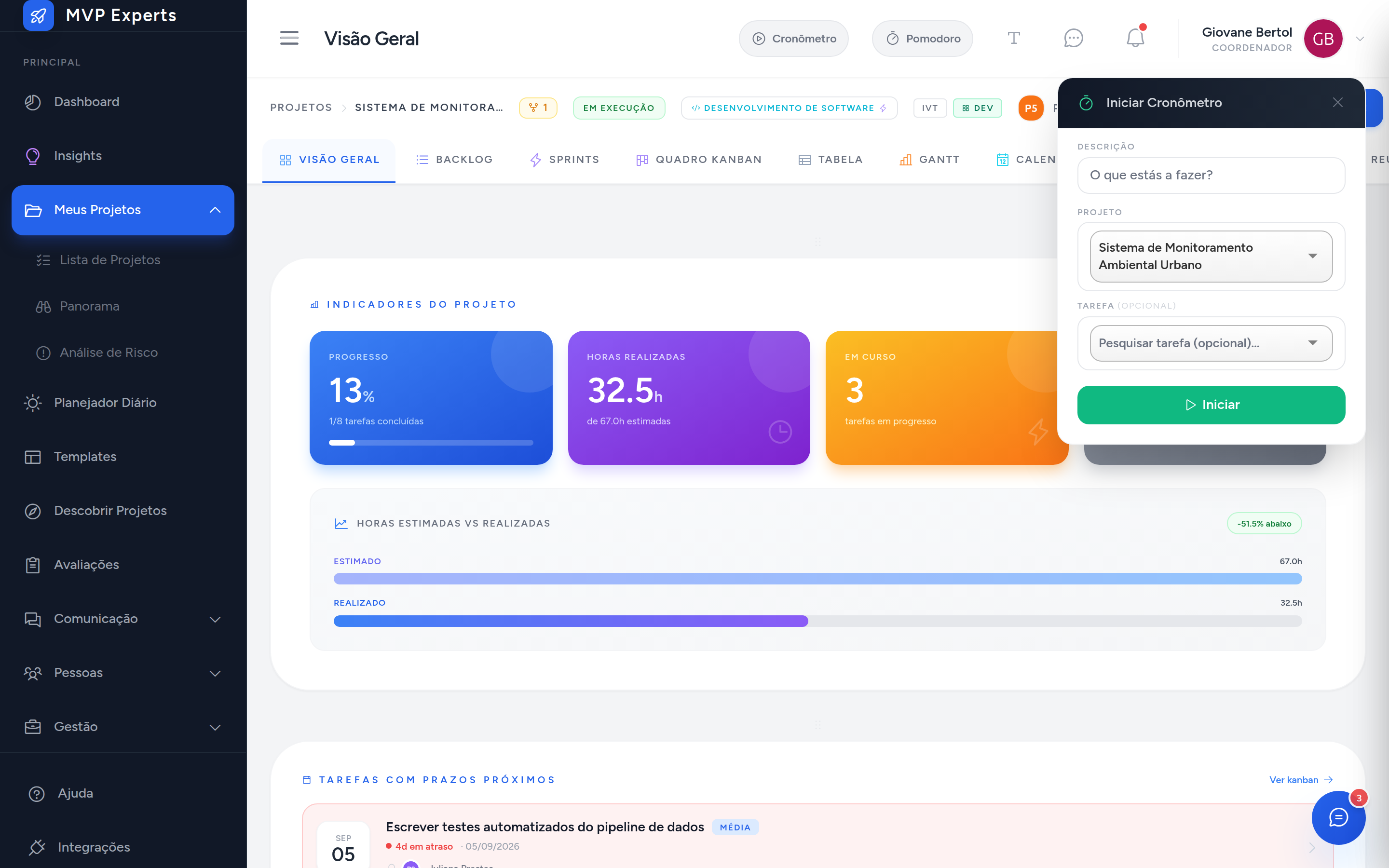
Enquanto o cronômetro está rodando, um selo verde aparece no cabeçalho com o tempo decorrido. Clique nele para abrir o cronômetro novamente e parar a contagem.

Atenção Só existe um cronômetro rodando por vez. Se você iniciar um novo enquanto outro está ativo, o anterior é encerrado automaticamente.
Um projeto Concluído ou Cancelado não aparece para iniciar um cronômetro novo. Se um cronômetro já estava rodando quando o projeto foi encerrado, ele continua rodando normalmente até você pará-lo, e o selo do cabeçalho mostra um aviso de alerta enquanto isso não acontece. Lançar horas manualmente (veja adiante) continua permitido mesmo com o projeto encerrado.
Pomodoro
O Pomodoro organiza o trabalho em ciclos curtos de foco intercalados com pausas. Clique em Pomodoro, no cabeçalho, para abrir o painel.
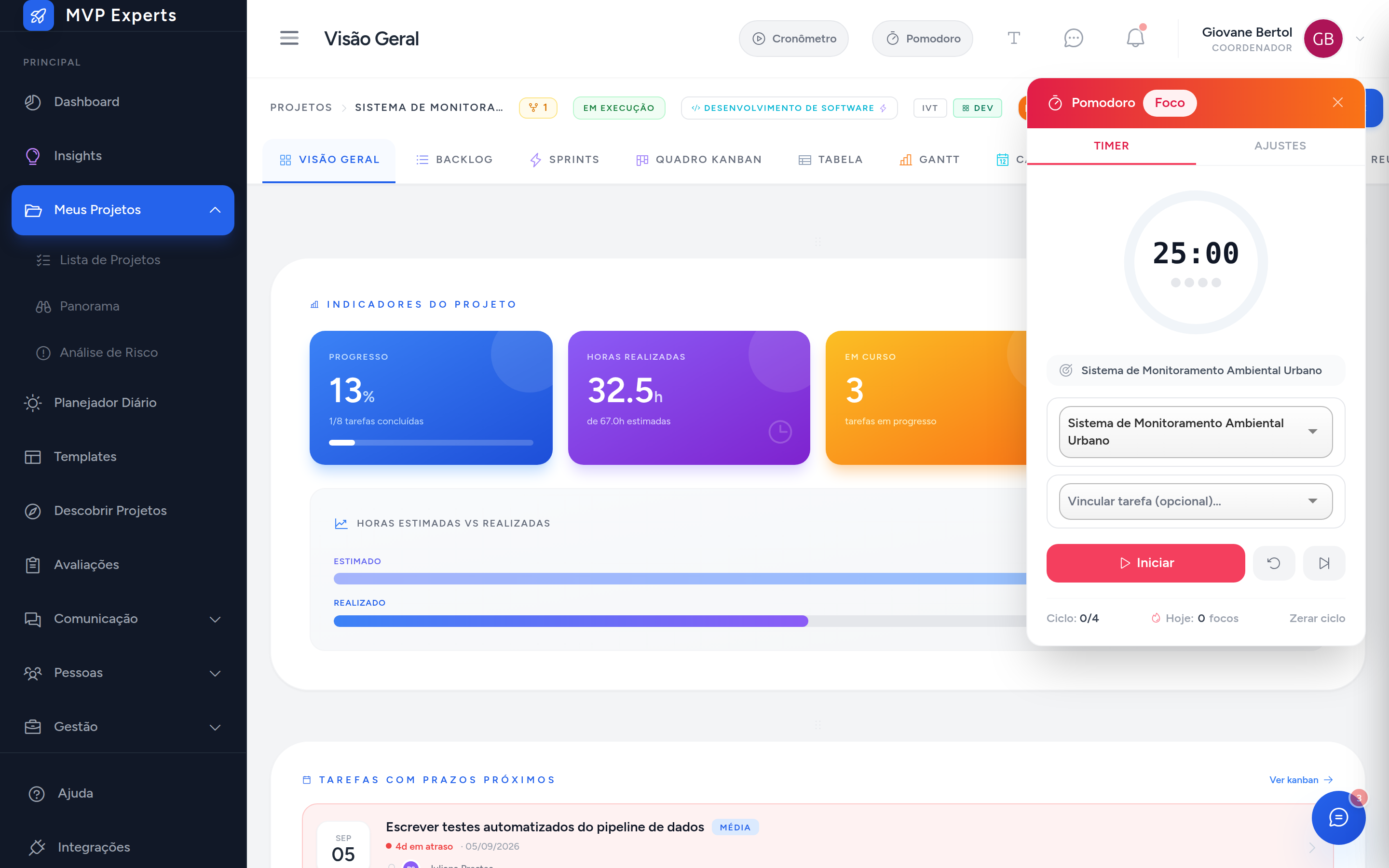
- Confira o projeto vinculado ao ciclo. Se você estiver numa página de projeto, ele já vem selecionado.
- Se quiser, vincule uma tarefa específica.
- Clique em Iniciar para começar o ciclo de foco.
- Ao final do tempo de foco, a plataforma avisa e inicia a pausa automaticamente.
O contador Ciclo mostra quantos blocos de foco você já completou na sequência atual, e Hoje mostra o total de focos concluídos no dia.
Ajustar a duração dos ciclos
- No painel do Pomodoro, clique em Ajustes.
- Altere a duração do foco, da pausa curta e da pausa longa, conforme sua preferência.
- Clique em Salvar ajustes.
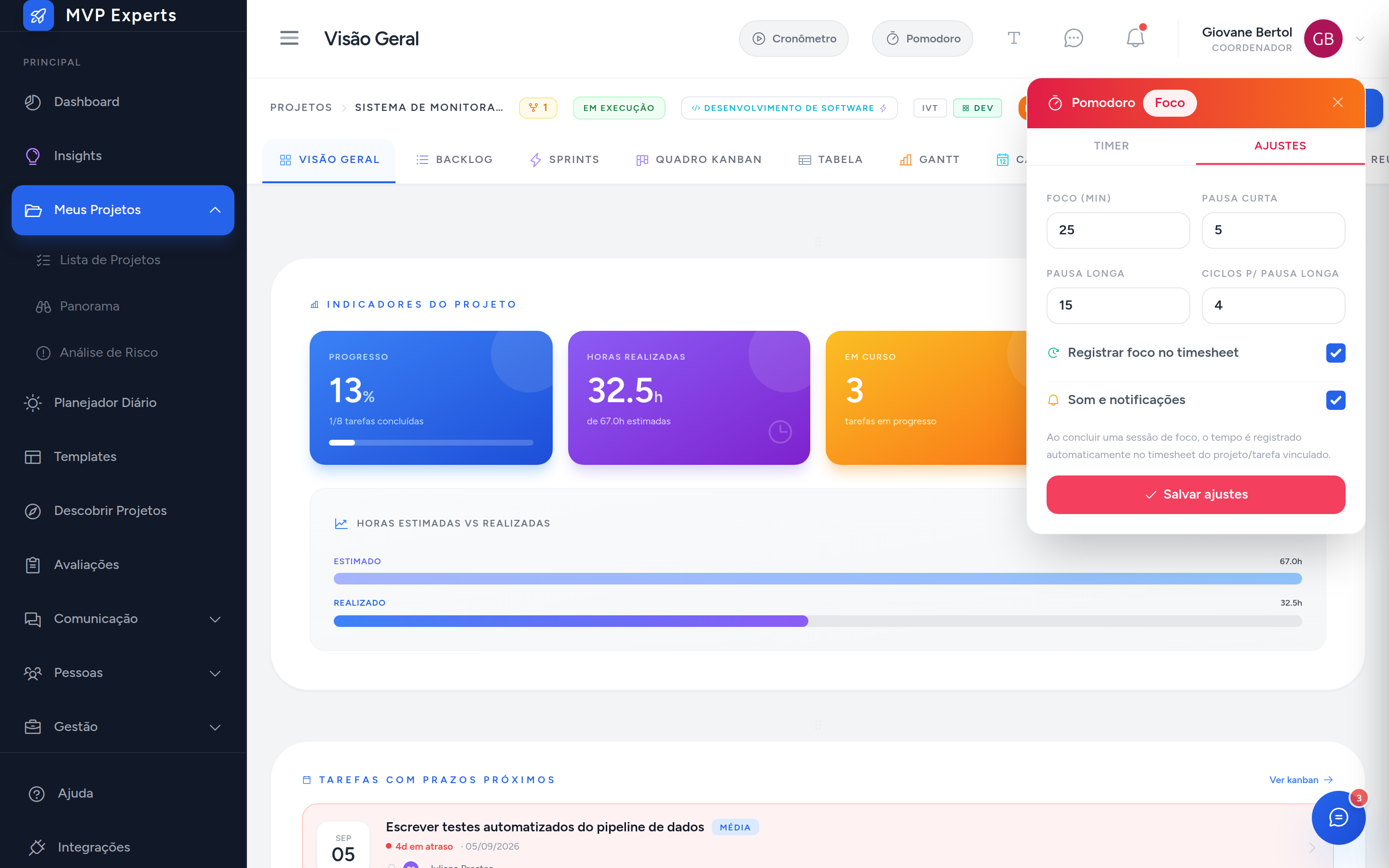
Um ciclo de foco concluído lança horas automaticamente no timesheet do projeto vinculado, exatamente como o cronômetro global.
Timesheet
O Timesheet reúne todos os seus apontamentos de horas, em todos os projetos. Acesse pelo menu lateral, em Gestão › Timesheet.
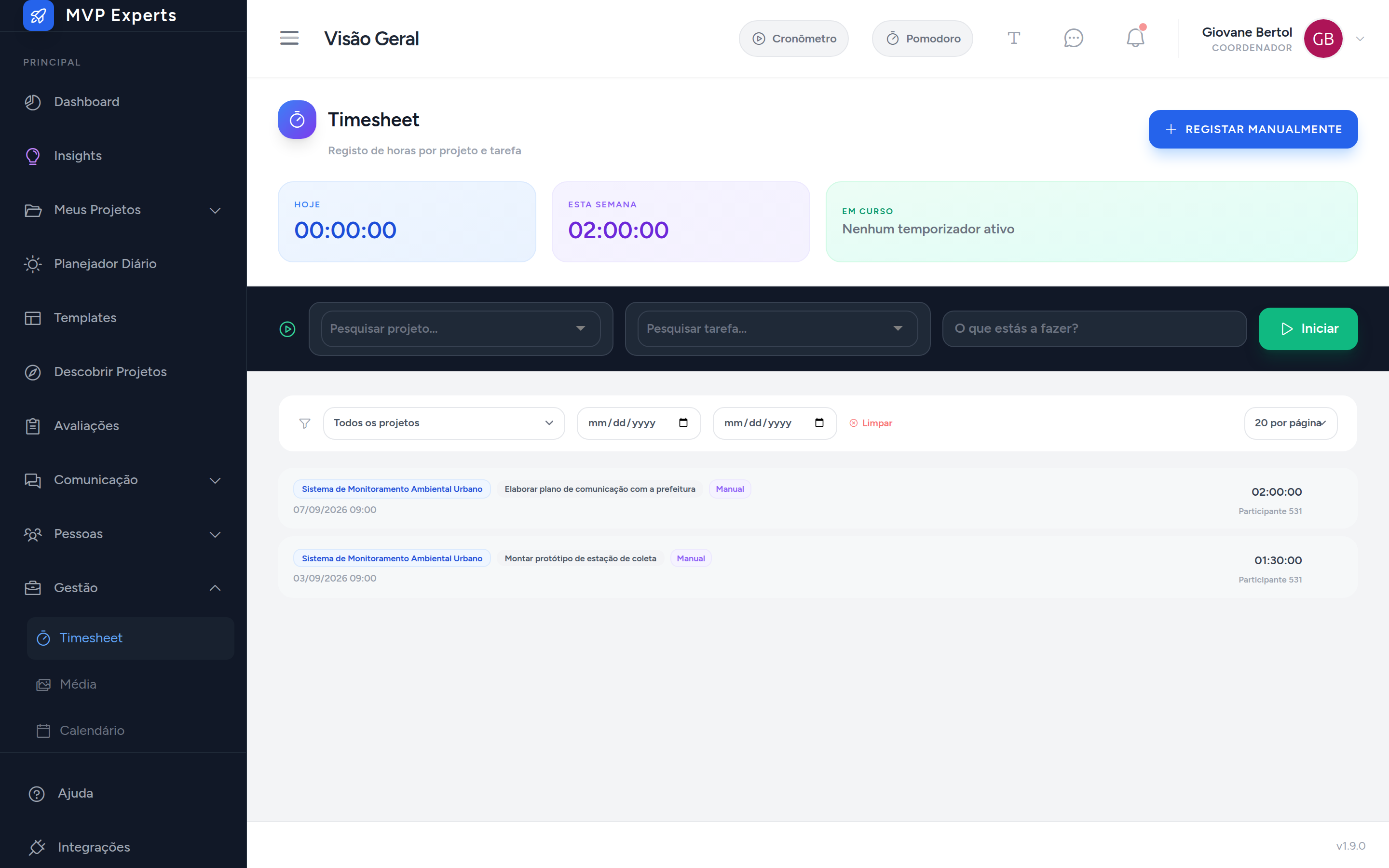
No topo, Hoje e Esta Semana somam o tempo já registrado. Abaixo, você pode iniciar um novo cronômetro diretamente por ali, sem precisar abrir o modal do cabeçalho.
A lista de registros vem agrupada por dia. Cada dia mostra, no canto, o total de horas daquele dia, e cada registro mostra o horário (por exemplo, 08:30 às 10:15) e a duração. O botão de play ao lado de um registro seu, Retomar, inicia um novo cronômetro com o mesmo projeto, tarefa e descrição. O mesmo vale para a aba Timesheet dentro de um projeto.
Lançar horas manualmente
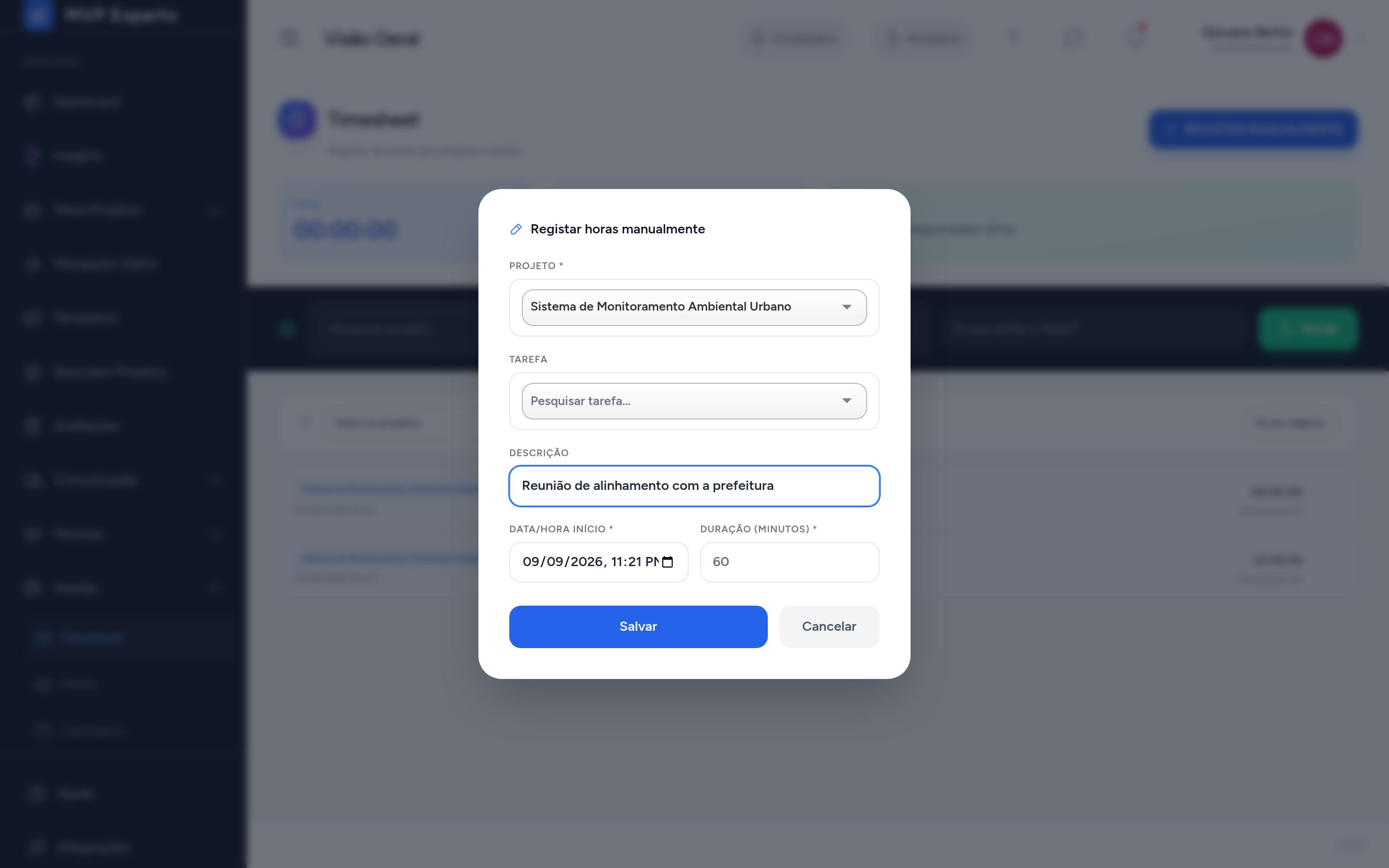
Use o lançamento manual quando você trabalhou em algo sem ter deixado o cronômetro rodando.
- Clique em Registrar Manualmente.
- Selecione o Projeto e, se quiser, a Tarefa.
- Descreva o que foi feito.
- Preencha o Início e informe o tempo de uma destas formas:
- Duração: o tempo gasto, em minutos (de 1 a 1440). Abaixo de 60 aparece só em minutos; a partir de 60, a conversão em horas aparece embaixo do campo.
- Período (início e fim): preencha também o Término. O sistema calcula a duração e mostra, embaixo, o total (por exemplo, Duração: 1 h 45 min).
- Clique em Salvar.
Um lançamento tem no mínimo 1 minuto e no máximo 24 horas. O término precisa ser depois do início. O mesmo formulário aparece na aba Timesheet do projeto e no painel Timesheet da tarefa.
Timesheet de um projeto específico
Dentro de um projeto, clique em Timesheet, no topo da página, para ver apenas os apontamentos daquele projeto, por pessoa.
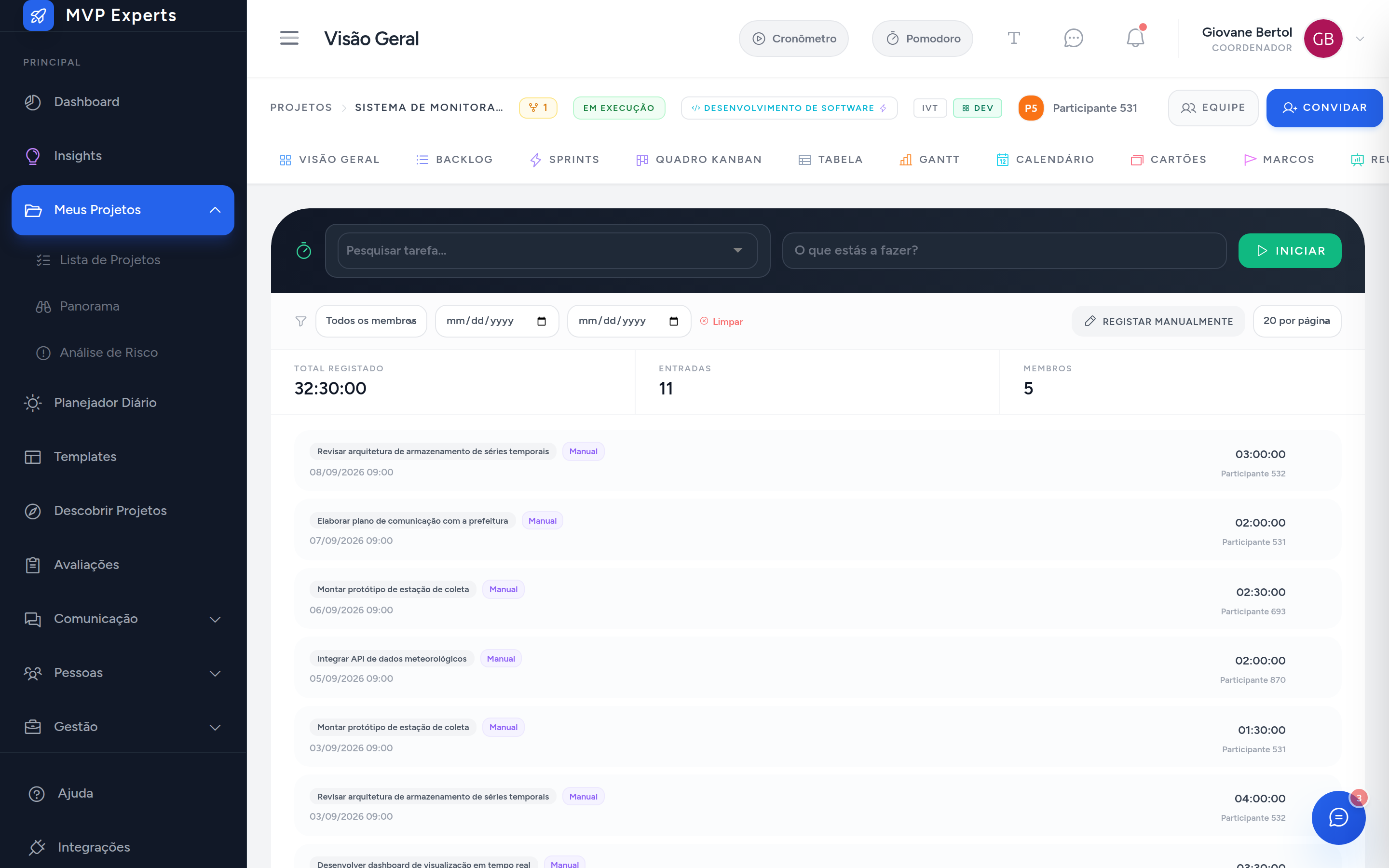
Permissão Você só edita ou exclui os próprios apontamentos. Quem tem a permissão de gerir projetos pode editar e excluir apontamentos de qualquer pessoa no projeto.