Ágil: backlog, sprints e stories
Este capítulo é para projetos com a opção Utilizar Scrum ligada. Mostra como organizar o trabalho em user stories, agrupá-las em sprints e transformá-las em tarefas do Kanban.
Dica Nem todo projeto precisa desse fluxo. A opção Utilizar Scrum fica no cadastro do projeto e pode ser ligada ou desligada em qualquer tipo, mas já vem marcada por padrão nos tipos Desenvolvimento de Software, Startup / Produto e Consultoria. Com ela desligada, o projeto usa só o Kanban, a Tabela e o Gantt, sem Backlog nem Sprints. Veja o capítulo sobre Projetos.
Como o fluxo funciona
Ao abrir a aba Backlog ou Sprints pela primeira vez, um resumo explica a sequência: Backlog, Sprint, Kanban e Conclusão.
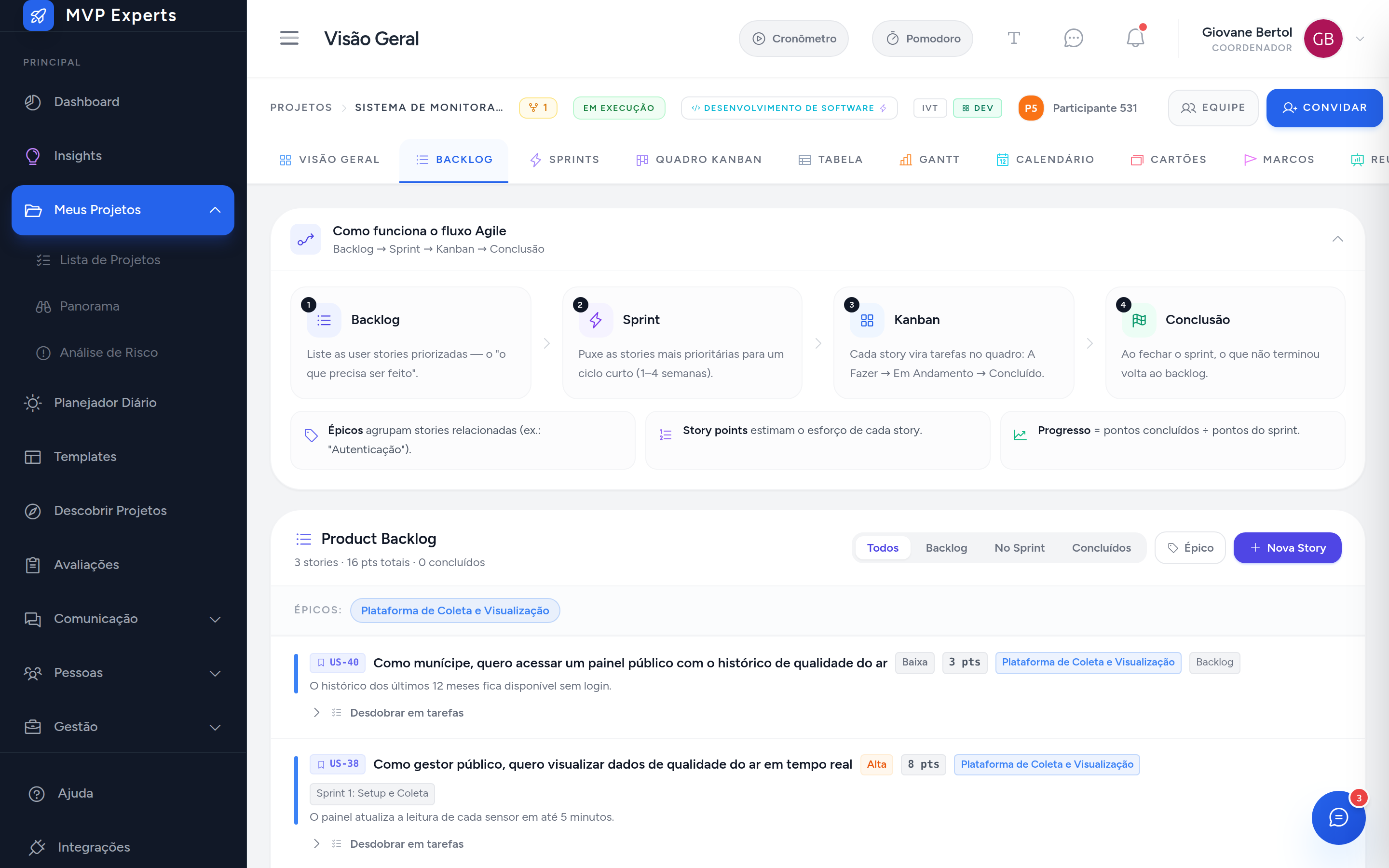
- Backlog: lista de user stories priorizadas, o que precisa ser feito.
- Sprint: as stories mais prioritárias entram num ciclo curto de trabalho, geralmente de uma a quatro semanas.
- Kanban: cada story se desdobra em uma ou mais tarefas do quadro Kanban, que é o único quadro de execução do projeto. A sprint não tem quadro próprio: ela mostra uma lista de stories com progresso e um atalho para o Kanban já filtrado.
- Conclusão: ao fechar a sprint, o que não terminou volta para o backlog.
Épicos agrupam stories relacionadas, e cada story tem uma pontuação (story points) que estima o esforço necessário.
Product Goal e Definition of Done
O Product Goal é o objetivo de médio prazo que as próximas sprints perseguem, e a Definition of Done é a lista de condições que uma story precisa cumprir para ser considerada pronta. Os dois são opcionais e só aparecem com Utilizar Scrum ligado.
- Na página do projeto, clique em Editar.
- Preencha Product Goal (até 500 caracteres) e Definition of Done (até 5000 caracteres), um item por linha.
- Clique em Salvar.
O topo do Backlog mostra o Product Goal definido. Se o campo estiver vazio, mostra em vez dele um resumo do objetivo do projeto, com um link para Definir Product Goal.
Permissão Só o coordenador do projeto ou um administrador edita o Product Goal e a Definition of Done, porque os dois ficam na tela de edição do projeto.
Criar uma user story
- Na aba Backlog, clique em Nova Story.
- Descreva a story, preferencialmente no formato "Como [papel], quero [ação], para [benefício]".
- Preencha o critério de aceitação: como saber que a story está pronta.
- Escolha a prioridade e a pontuação em story points.
- Se fizer sentido, associe a um épico existente.
- Clique em Criar.
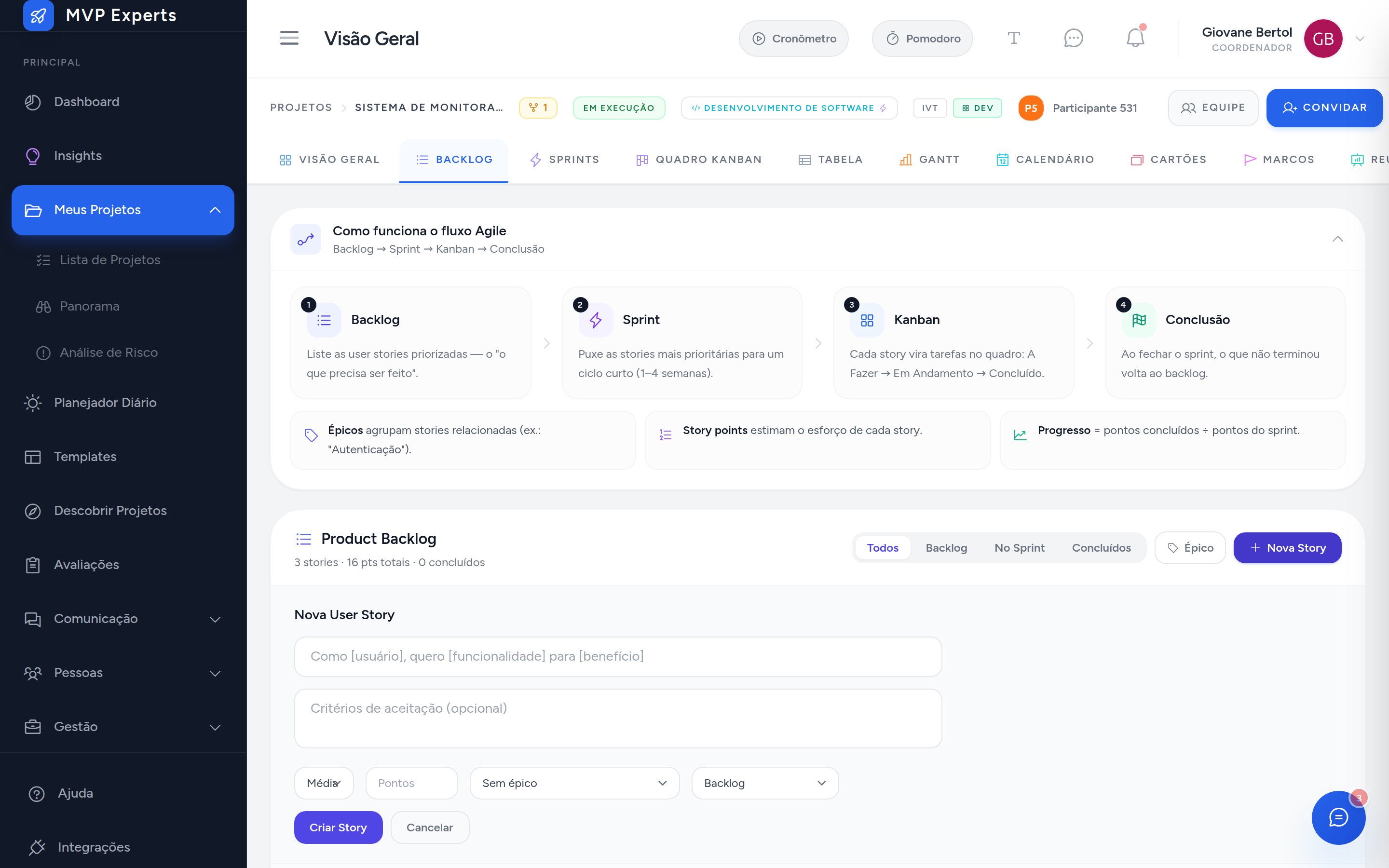
Uma story recém-criada entra no backlog, sem sprint definida.
Filtrar e ordenar o backlog
A lista do Backlog abre no filtro Backlog (só as stories sem sprint e ainda não aceitas). Os outros filtros são Todos, Na Sprint e Concluídos.
Com o filtro Backlog selecionado, arraste uma story pelo ícone de seis pontos à esquerda dela para reordenar a prioridade. A ordem é salva automaticamente. Nos outros filtros, a lista não pode ser reordenada por arraste.
Estado de uma story
Cada story mostra um selo com seu estado atual, calculado a partir das tarefas dela:
- Backlog: sem sprint.
- Na sprint: numa sprint, mas nenhuma tarefa iniciada.
- Em andamento: pelo menos uma tarefa não cancelada está em andamento ou concluída.
- Pronta para aceite: todas as tarefas não canceladas estão concluídas. Uma story sem tarefas, ou com todas as tarefas canceladas, nunca chega a este estado.
- Aceita: a story foi aceita (gravada como concluída).
- Cancelada: a story foi cancelada.
Só Backlog, Aceita e Cancelada ficam gravados. Os demais são calculados na hora, a partir do andamento das tarefas.
Desdobrar uma story em tarefas
Uma story por si só não aparece no quadro Kanban. Ela precisa ser desdobrada em uma ou mais tarefas.
- Na lista do backlog, clique em Desdobrar em tarefas, abaixo da story.
- Digite o título da tarefa no campo que aparece.
- Clique em Adicionar.
A tarefa criada entra automaticamente na coluna A Fazer do Kanban, já vinculada à story de origem. Você pode repetir o processo quantas vezes forem necessárias para dividir a story em passos menores.
Dica Uma story que já tem tarefas mostra a contagem e o progresso (quantas tarefas estão concluídas) em vez do texto "Desdobrar em tarefas".
Vincular uma tarefa já existente a uma story
Além de desdobrar pelo Backlog, você pode vincular uma tarefa a uma story diretamente na própria tarefa, tanto no modal quanto na página expandida:
- Abra a tarefa e, no campo Story, escolha a story desejada, ou Sem story para desvincular.
- A mudança é salva junto com o restante da tarefa.
O campo Story não oferece uma story cancelada nem uma story já aceita de uma sprint encerrada (concluída ou cancelada). Desvincular continua permitido em qualquer caso.
Aceitar e reabrir uma story
Marcar uma story como pronta (aceitar) ou desfazer isso (reabrir) sempre passa por um diálogo de confirmação, tanto no Backlog quanto na lista de stories da sprint ativa.
Aceitar mostra os critérios de aceitação cadastrados na story, a Definition of Done do projeto como uma lista de conferência (somente visual, não grava marcação individual) e, se houver, um aviso de quantas tarefas da story ainda estão em aberto. O diálogo aparece sempre, mesmo sem critérios, sem Definition of Done e sem tarefa em aberto.
Reabrir uma story já aceita só pede confirmação quando ela está numa sprint ativa, avisando que os pontos dela deixam de contar como entregues nessa sprint. Fora de uma sprint ativa, reabre direto.
Regra Os pontos de uma story só contam para o progresso, o burndown e a velocity no momento em que ela é aceita. O andamento das tarefas aparece só como um indicador visual de progresso, sem valer pontos por si.
Uma story aceita numa sprint já encerrada (concluída ou cancelada) fica travada: não muda de status, de pontuação nem de sprint. Só o título e os critérios de aceitação continuam editáveis.
Num projeto finalizado ou cancelado, o botão de aceitar ou reabrir fica desabilitado no Backlog, e Aceitar e Reabrir somem da lista de stories da sprint, enquanto o projeto estiver encerrado: reabra o projeto para aceitar ou reabrir uma story. Título, critérios de aceitação, pontuação e cancelar a story continuam liberados nesse estado.
Excluir uma story
Uma story pode ser excluída enquanto não estiver aceita e nunca tiver passado por uma sprint já concluída. As tarefas que estavam vinculadas a ela ficam sem story, e o aviso de exclusão informa quantas.
Uma story já aceita, ou que passou por uma sprint concluída, não pode ser excluída. Cancele a story em vez de excluir.
Sprints
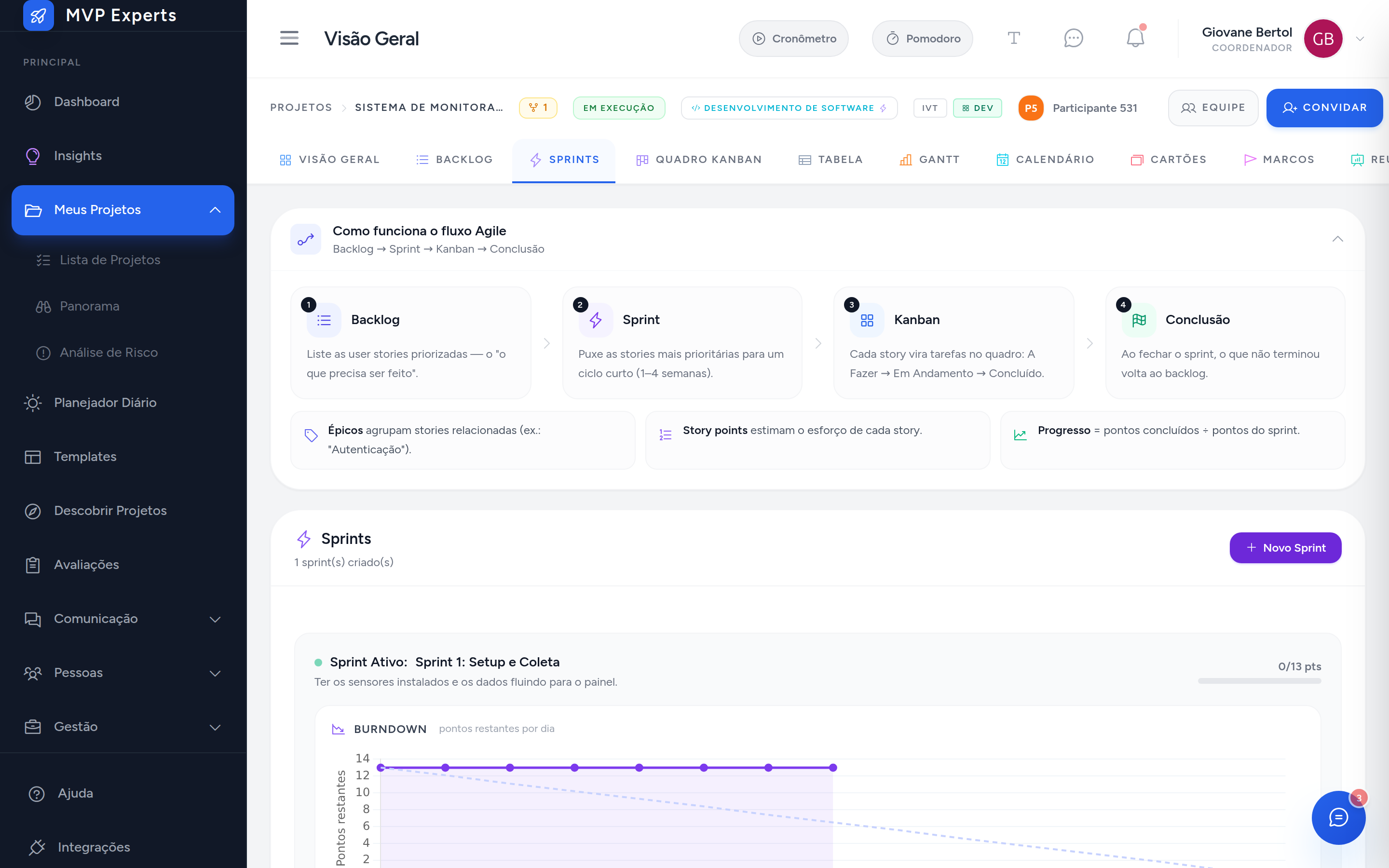
Clique em Sprints, no topo da página do projeto, para ver os ciclos de trabalho já criados e o andamento da sprint ativa. Um projeto tem no máximo uma sprint ativa por vez: para iniciar outra, primeiro encerre (conclua ou cancele) a atual.
Criar uma sprint
- Clique em Nova Sprint.
- Preencha o título, a capacidade em pontos e as datas de início e fim.
- Descreva o objetivo da sprint, se quiser.
- Clique em Criar Sprint.
A sprint nasce em planejamento. As datas ficam salvas, mas o ciclo só passa a valer quando a sprint é iniciada.
Iniciar uma sprint
Na lista Todas as Sprints, clique em Iniciar na sprint em planejamento.
Iniciar exige que a sprint já tenha data de início e data de término definidas, com o término não anterior ao início. Se alguma story da sprint já estiver Aceita, o início é recusado: a tela lista essas stories e oferece Remover da sprint em cada uma, para tentar de novo com Tentar iniciar de novo. Sem meta definida, sem pontuação em alguma story, ou com mais pontos planejados do que a capacidade, a sprint ainda inicia, mas mostra um aviso.
A lista de stories da sprint ativa
A sprint ativa mostra a meta, o burndown e a lista das stories que estão nela, cada uma com o selo de estado, a pontuação e o progresso de tarefas. Não existe mais um quadro de stories com colunas nem arraste de story entre elas: o quadro de execução é sempre o Kanban do projeto.
Cada story da lista tem até três ações:
- Ver tarefas: abre o Kanban já filtrado por aquela sprint e aquela story.
- Aceitar: abre o diálogo de aceite (veja a seção acima), disponível enquanto a story não estiver aceita nem cancelada.
- Reabrir: disponível só para uma story já aceita.
No topo da lista, o botão Ver tarefas no quadro abre o Kanban filtrado só pela sprint, sem story.
Concluir uma sprint
No board da sprint ativa, clique em Concluir Sprint. As stories já Aceitas ficam na sprint; as demais voltam para o backlog. Os pontos comprometidos e os concluídos ficam congelados nesse momento: o histórico da sprint encerrada não muda mais depois disso, mesmo que alguma story ligada a ela seja editada.
Cancelar uma sprint
Clique em Cancelar Sprint (no board da sprint ativa) ou em Cancelar (na lista, para uma sprint em planejamento ou ativa). O efeito nas stories é o mesmo de concluir: as aceitas ficam na sprint, as pendentes voltam para o backlog.
Regra A edição de uma sprint depende da fase em que ela está: em planejamento, título, meta, datas e capacidade podem mudar; com a sprint ativa, o título é sempre editável e a meta só pode ser preenchida se ainda estiver vazia; encerrada ou cancelada, só o título continua editável. Para corrigir a data de uma sprint já ativa, cancele-a e crie outra.
Na lista Todas as Sprints, cada sprint mostra quantos pontos já foram planejados em relação à capacidade definida, destacada em vermelho quando o planejado ultrapassa a capacidade.
Burndown
O gráfico da sprint mostra três linhas: Ideal (o ritmo esperado até zerar os pontos na data de término), Escopo (tracejada cinza, o total de pontos dentro da sprint em cada dia) e Real (os pontos ainda não concluídos). Mudanças de escopo durante a sprint, como uma story entrando ou saindo dela, aparecem só na linha Escopo; a linha Real só desce quando uma story é aceita, nunca pelo andamento das tarefas.
Uma sprint concluída ou cancelada mantém o burndown do jeito que ele estava até o fim, com base no histórico de cada story. Sprints anteriores à existência desse histórico mostram o aviso "Histórico aproximado" abaixo do gráfico.
Velocity
Quando existem sprints concluídas, o cabeçalho da aba Sprints mostra a velocidade média de pontos aceitos nas até três últimas sprints concluídas. É uma métrica só informativa: nunca aparece como um requisito nem gera aviso de "Scrum incompleto".
Resumo de uma sprint encerrada
Clique em Ver resumo, na lista Todas as Sprints, para abrir o resumo de uma sprint já concluída ou cancelada: a meta, o burndown congelado e duas listas, Entregues (as stories aceitas) e Não entregues (as que voltaram para o backlog ao encerrar). Os pontos comprometidos e concluídos mostrados no resumo são os valores congelados no momento do encerramento, e não mudam mais.
Permissão Criar e editar sprints, criar stories e desdobrar tarefas exige ser coordenador do projeto, administrador, ter a permissão de gerir projetos, ou ser membro ativo do projeto. Iniciar, concluir, cancelar e excluir uma sprint exige ser coordenador do projeto, administrador, ou ter a permissão de gerir projetos.