Quadro Kanban e tarefas
Este capítulo mostra como organizar o trabalho do projeto em tarefas: criar, mover entre colunas, atribuir responsáveis, registrar dependências e alterar várias de uma vez.
O quadro Kanban
Clique em Quadro Kanban, no topo da página do projeto, para ver as tarefas organizadas por coluna.
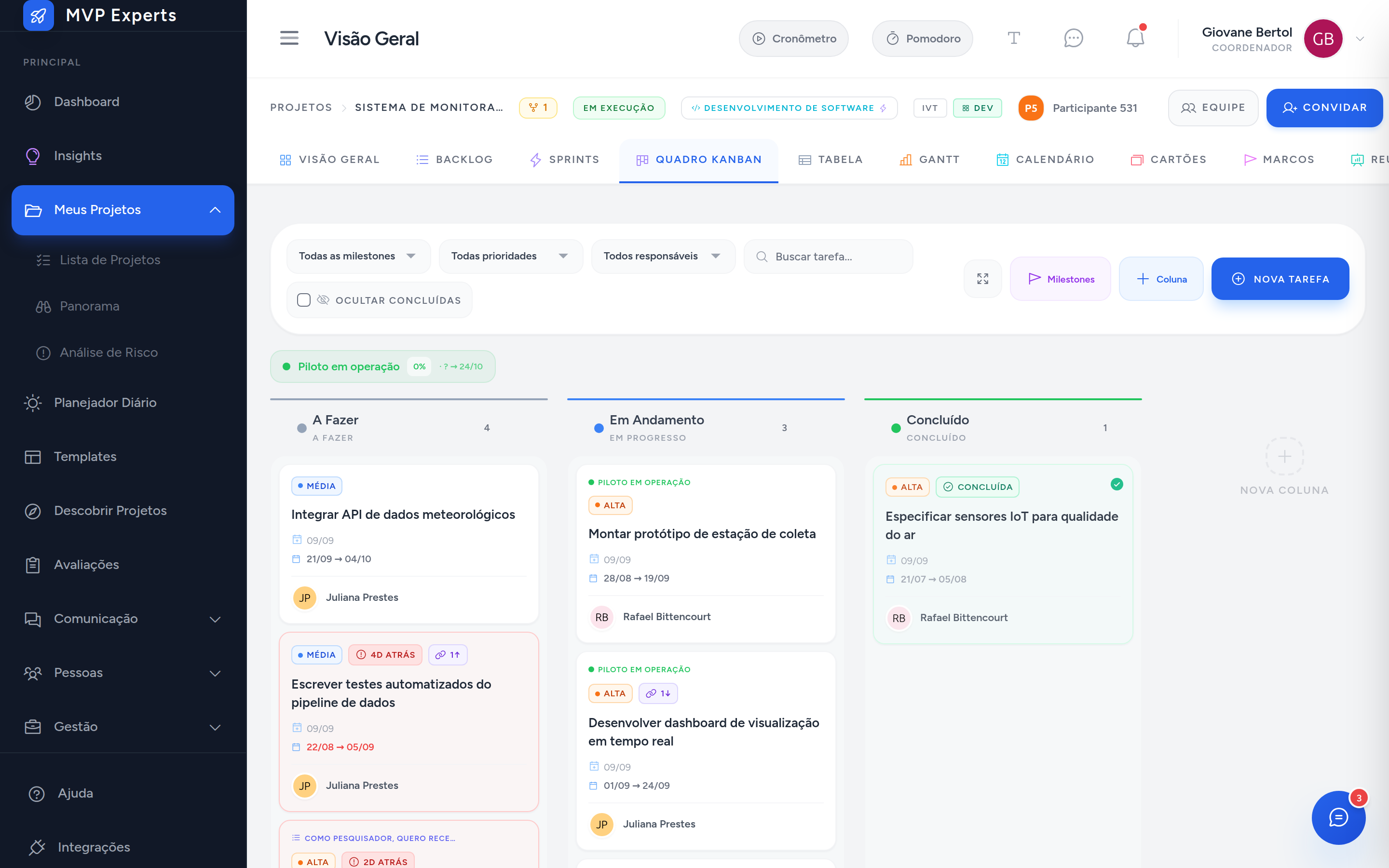
Cada cartão mostra a prioridade, o prazo e o responsável. Um prazo vencido aparece em vermelho, com a contagem de dias de atraso.
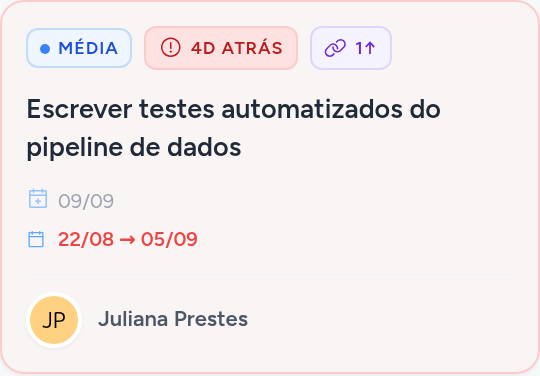
Um ícone de elo no cartão indica que a tarefa tem dependência com outra: a seta para cima mostra quantas tarefas ela espera terminar antes de poder começar, e a seta para baixo mostra quantas tarefas esperam por ela.
Filtrar tarefas
Acima do quadro, use os filtros para encontrar tarefas específicas.
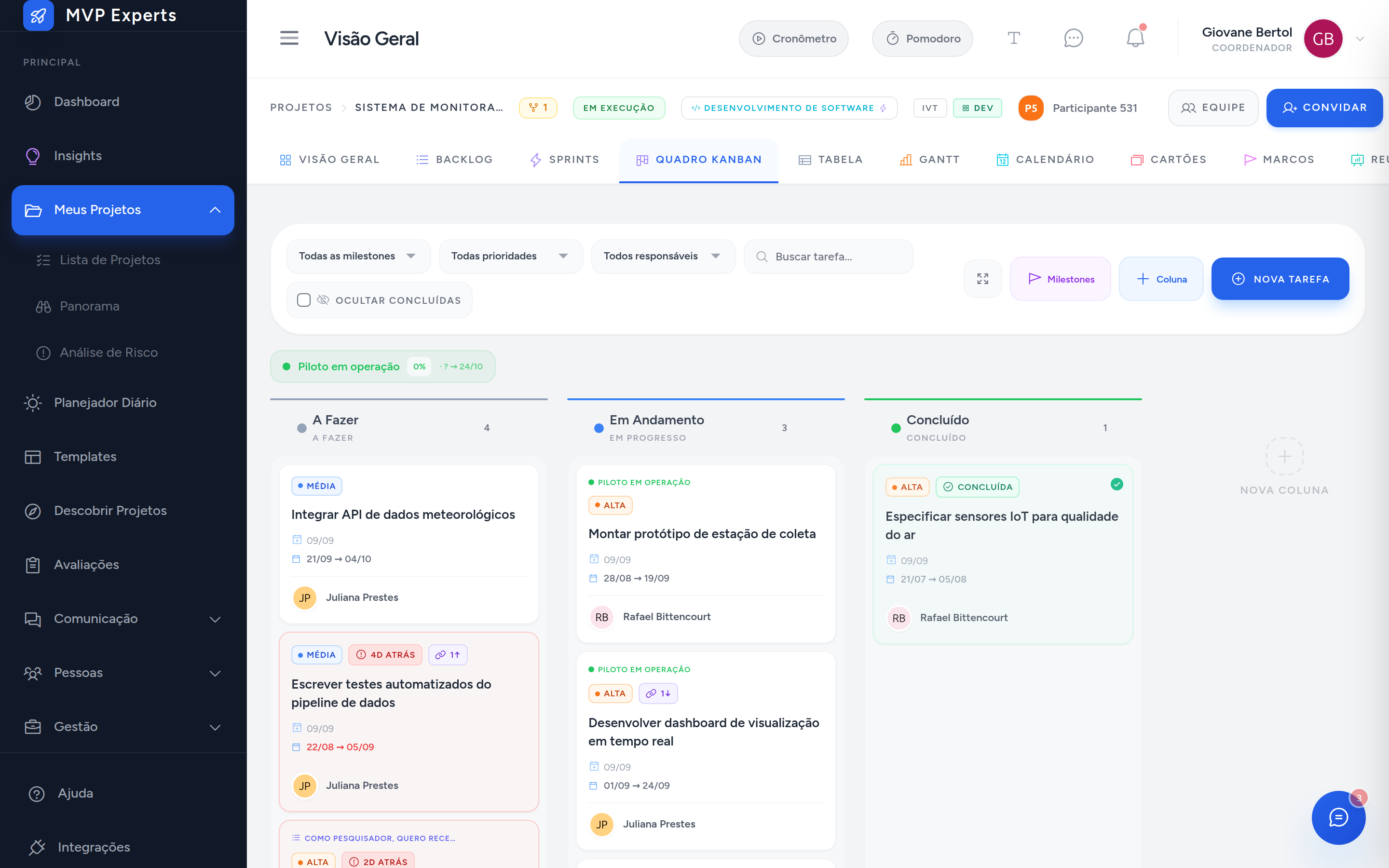
- Escolha uma milestone, uma prioridade ou um responsável para restringir a lista.
- Digite no campo de busca para filtrar por título.
- Marque Ocultar concluídas para tirar da tela as tarefas já finalizadas.
- Clique em Limpar para voltar a ver tudo.
Criar uma tarefa
- No quadro Kanban, clique em Nova Tarefa.
- Preencha o título e, se quiser, uma descrição detalhada.
- Escolha a Coluna, a Prioridade, o Início e o Prazo.
- Em Responsáveis, selecione quem vai executar a tarefa. Pode ser mais de uma pessoa.
- Clique em Salvar Alterações.
Permissão Só o coordenador do projeto, quem tem a permissão de gerir projetos, ou um membro que já aceitou o convite pode criar ou mover tarefas. Um convite ainda pendente de aceite não permite essa ação.
Mover uma tarefa entre colunas
Há duas formas de mudar a coluna de uma tarefa. A primeira é arrastar o cartão:
- Clique no cartão e segure.
- Arraste até a coluna de destino.
- Solte o cartão.
A segunda é usar as setas do próprio cartão, mais prática quando você só precisa avançar ou voltar uma coluna:
- Passe o mouse sobre o cartão.
- Clique na seta para a direita para avançar para a próxima coluna, ou na seta para a esquerda para voltar.

O status da tarefa (A Fazer, Em Progresso, Concluída) é sempre definido pela coluna em que ela está. Mover o cartão para Concluído marca a tarefa como concluída automaticamente.
A tela de detalhes da tarefa
Clique em um cartão para abrir os detalhes completos da tarefa, organizados em quatro abas: Detalhes, Subtarefas, Discussão e Timesheet.
Detalhes
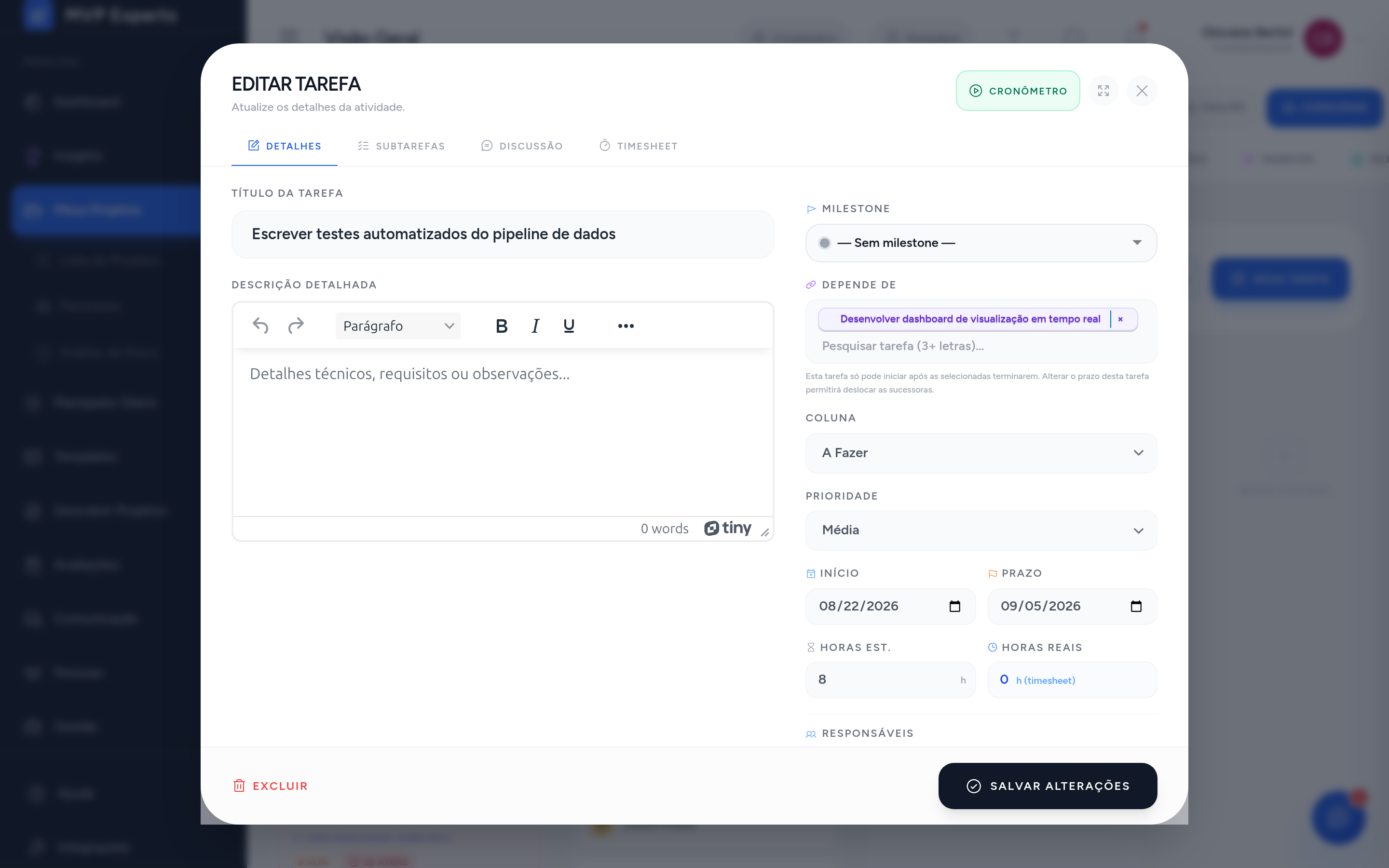
Além do título, prioridade, coluna e prazo, esta aba tem o campo Depende de, onde você registra pré-requisitos entre tarefas.
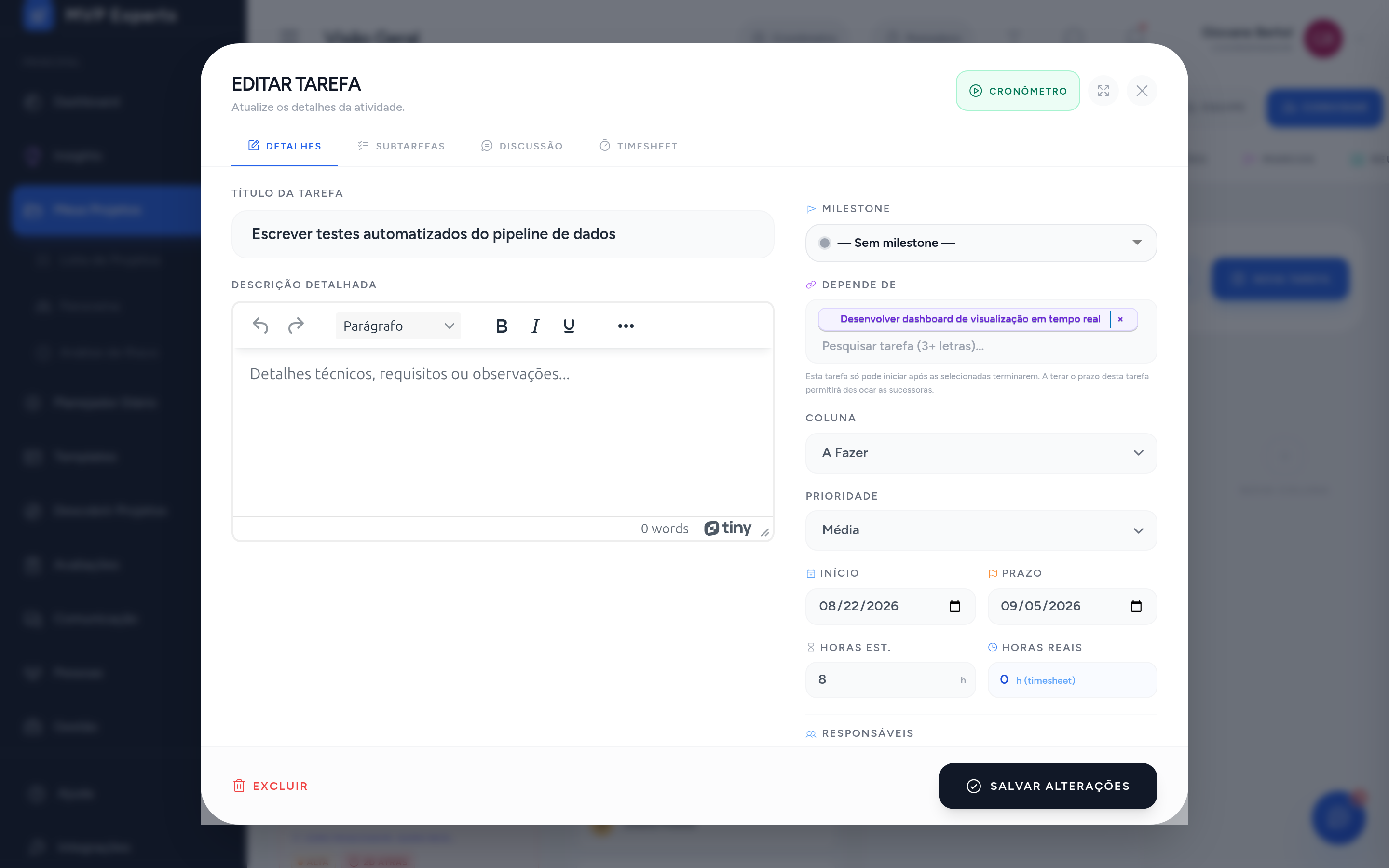
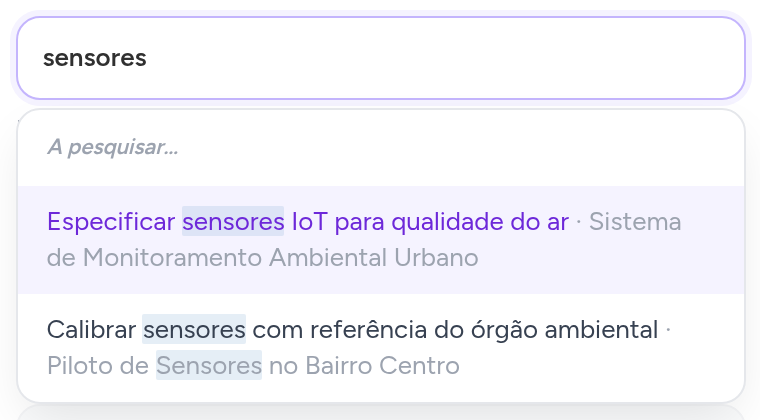
- Em Depende de, digite ao menos três letras do título da tarefa predecessora.
- Clique na tarefa correta na lista de sugestões.
- Clique em Salvar Alterações.
Se o projeto fizer parte de uma árvore de subprojetos, a busca também traz tarefas de outros projetos da mesma árvore, com o nome do projeto ao lado do título para diferenciar.
Atenção Uma tarefa com dependência só pode começar depois que as predecessoras terminarem. Se você alterar o prazo de uma tarefa que tem sucessoras, a plataforma oferece a opção de deslocar o prazo delas também.
Permissão Ligar uma tarefa a uma predecessora de outro projeto exige acesso de escrita nos dois projetos, não só no seu. Ao arrastar o prazo de uma tarefa no Gantt, só as sucessoras de projetos onde você também tem acesso são deslocadas junto; as demais continuam com a data antiga até alguém com acesso àquele projeto ajustar.
Subtarefas
A aba Subtarefas divide uma tarefa maior em passos menores, sem criar cartões novos no quadro.
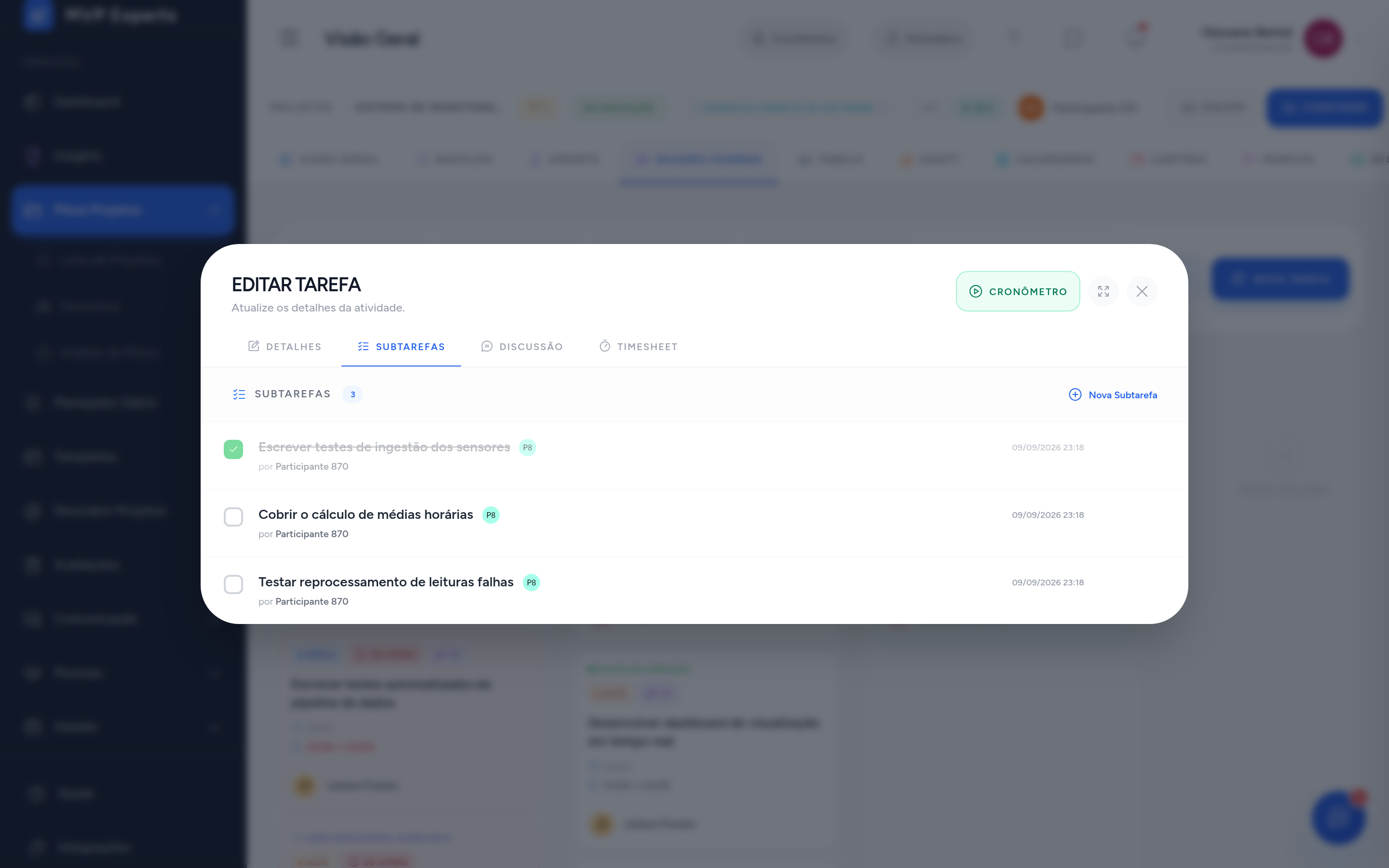
- Clique em Subtarefas.
- Clique em Nova Subtarefa.
- Digite a descrição e confirme.
- Marque a caixa ao lado de cada subtarefa conforme for concluindo.
O número ao lado do título mostra quantas subtarefas existem. As concluídas ficam com o texto riscado.
Discussão
A aba Discussão é o lugar para comentar a tarefa com a equipe.
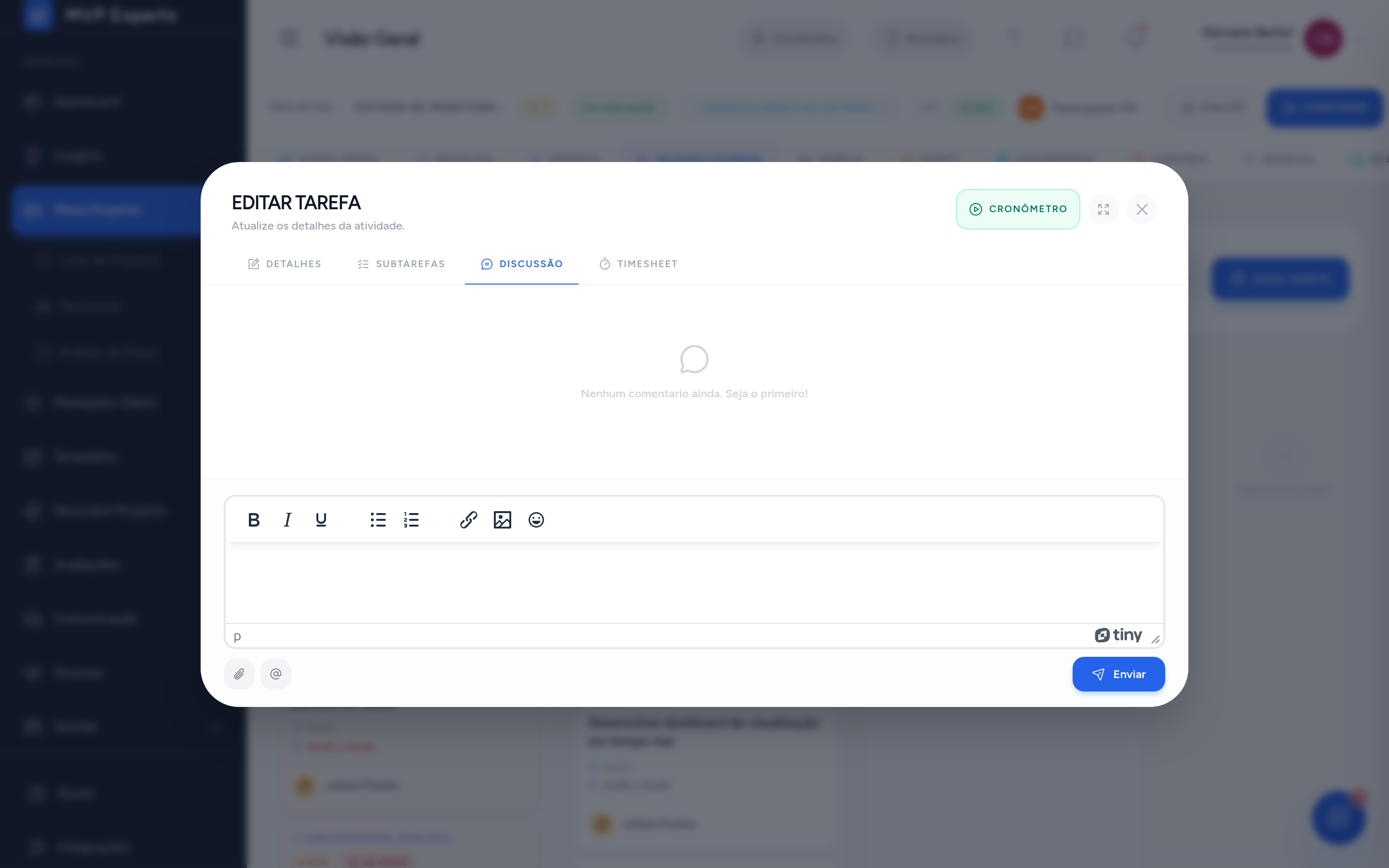
- Clique em Discussão.
- Escreva o comentário no campo de texto.
- Para mencionar alguém, digite @ seguido do nome e escolha a pessoa na lista. Ela recebe uma notificação.
- Clique em Enviar.
Timesheet da tarefa
A aba Timesheet mostra e permite registrar as horas trabalhadas especificamente nesta tarefa.
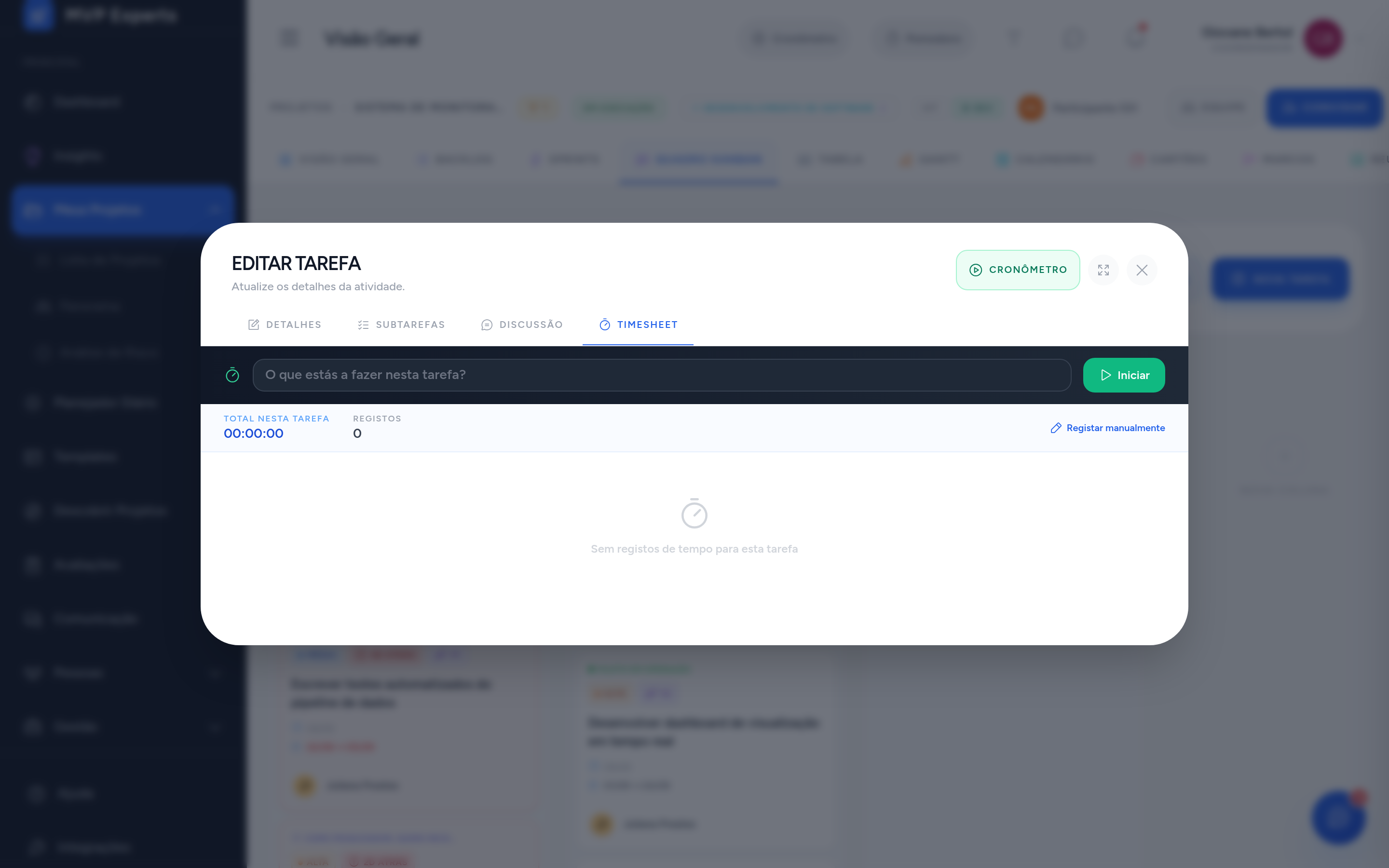
Clique em Iniciar para começar a contar o tempo a partir de agora, ou em Registrar manualmente para lançar um período já trabalhado. O capítulo sobre Tempo, Cronômetro e Timesheet detalha as duas formas de registro.
Visão em tabela
Clique em Tabela, no topo da página do projeto, para ver as tarefas em formato de lista, com todas as colunas de informação visíveis ao mesmo tempo.
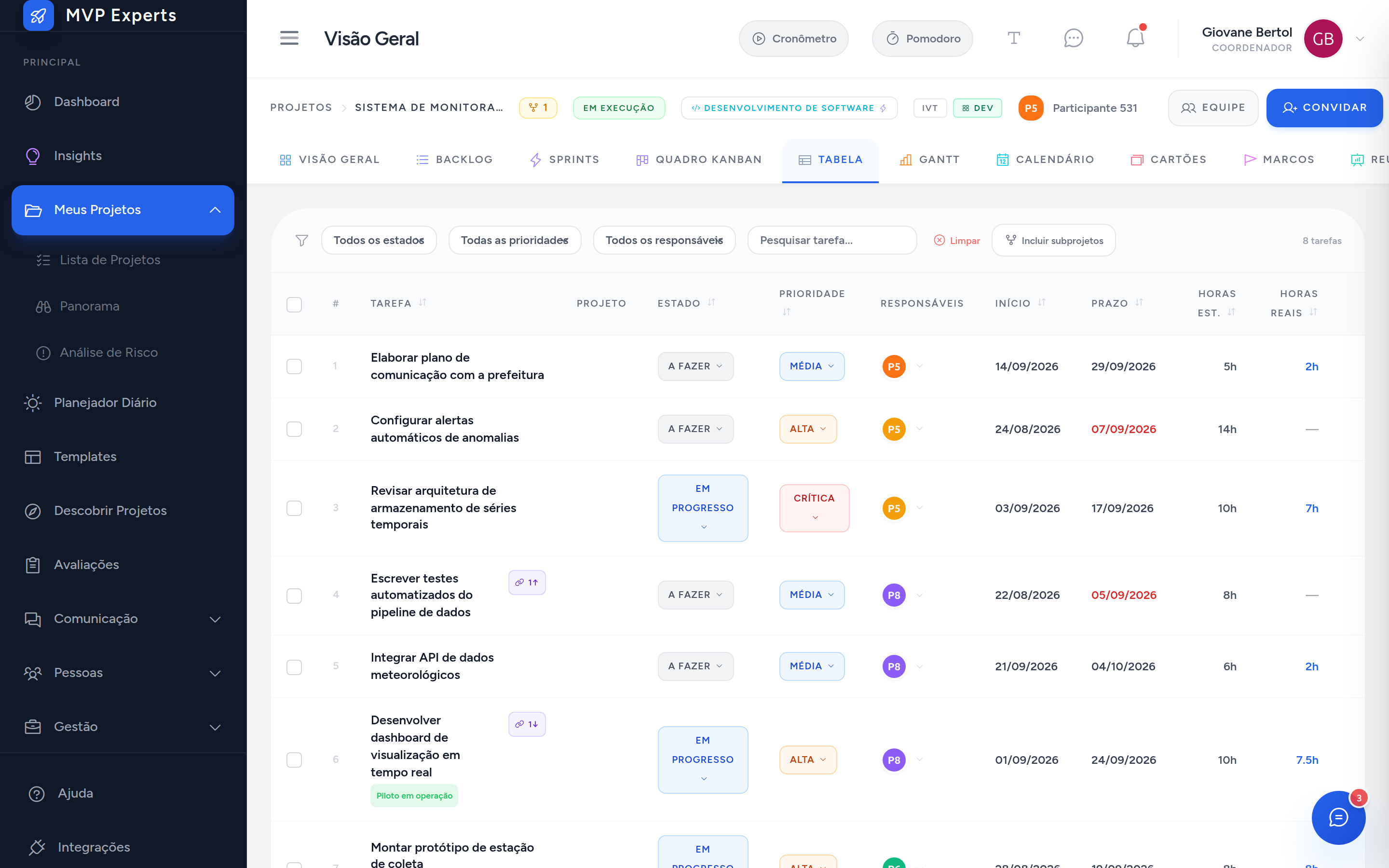
Os mesmos filtros de estado, prioridade e responsável do Kanban estão disponíveis aqui, junto com ordenação por coluna.
Alterar várias tarefas de uma vez
Quando uma mudança se repete em várias tarefas (por exemplo, mover todas para uma prioridade diferente), não é preciso abrir uma por uma.
- Na visão em Tabela, marque a caixa de seleção das tarefas que quer alterar.
- A barra Ações em Lote aparece no topo, com a contagem de tarefas selecionadas.
- Clique no campo que quer alterar: Estado, Prioridade, Responsáveis, Início ou Prazo.
- Escolha o novo valor.
- A alteração se aplica a todas as tarefas marcadas.
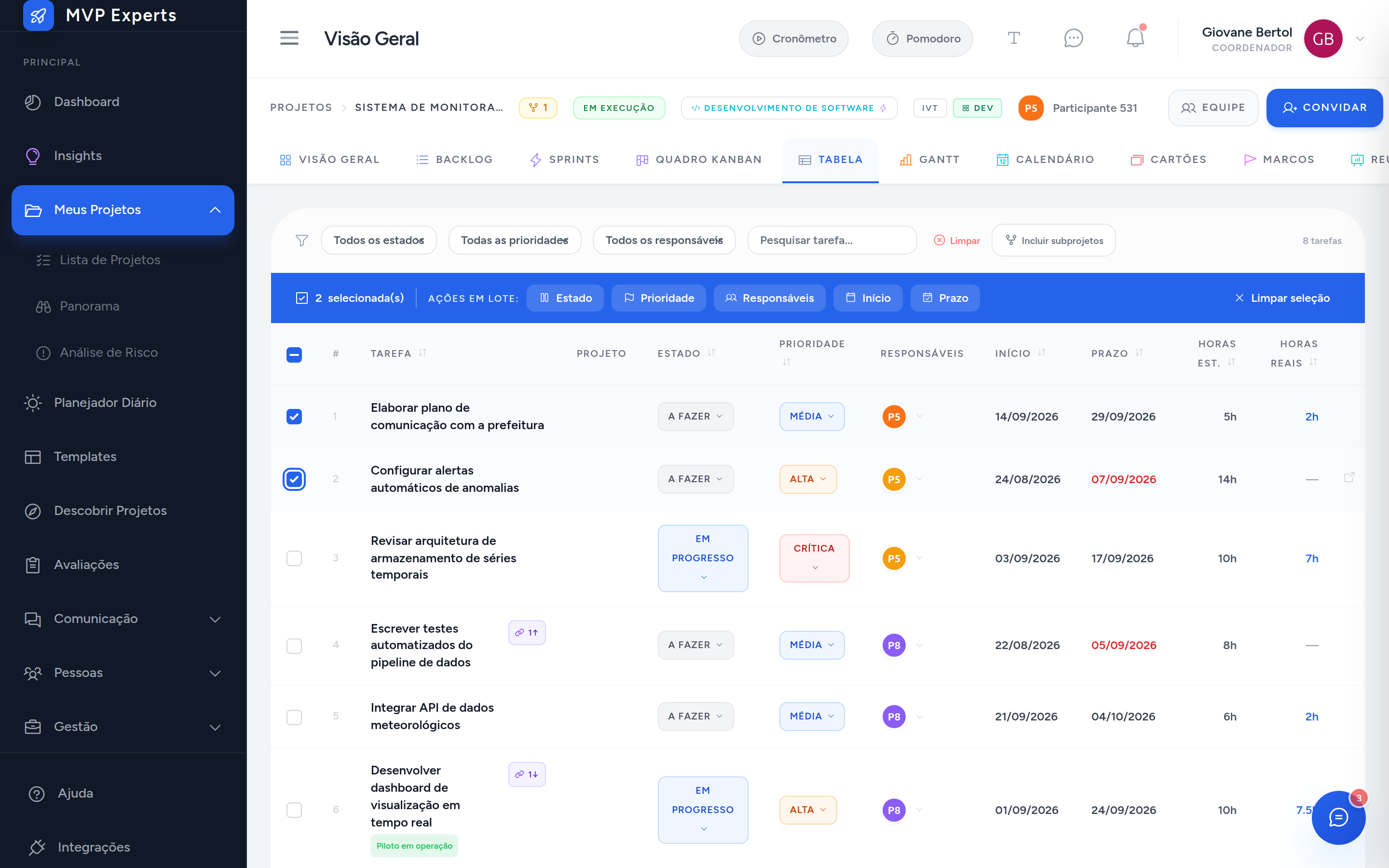
Veja o fluxo de seleção:

Clique em Limpar seleção para desmarcar tudo sem aplicar nenhuma alteração.