Projetos
Este capítulo mostra como criar um projeto, preencher suas informações, convidar pessoas para a equipe e gerenciar o dia a dia dele: status, documentos, hierarquia entre projetos e exclusão.
Ver seus projetos
No menu lateral, clique em Meus Projetos › Lista de Projetos para ver todos os projetos em que você participa.
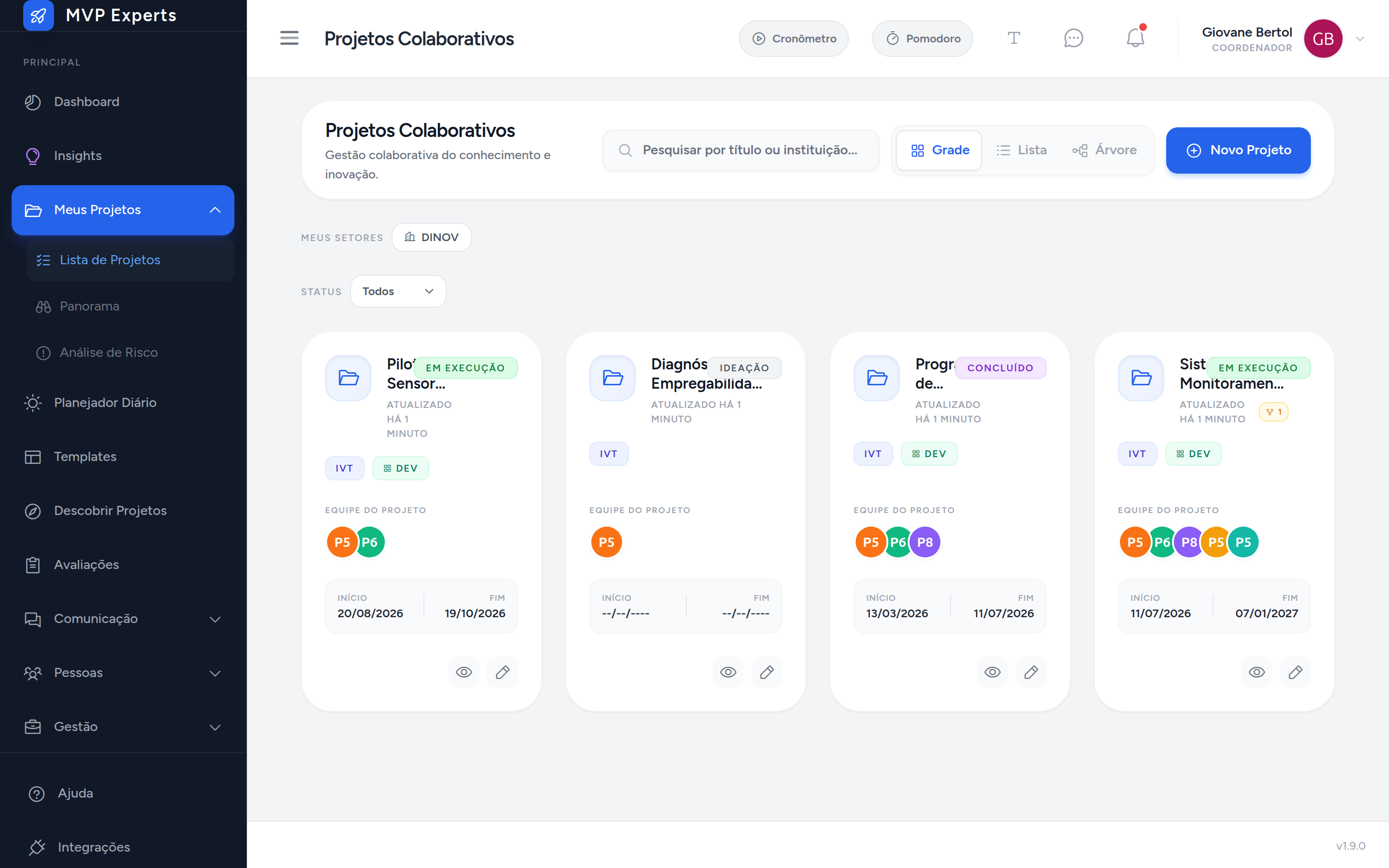
Cada card mostra a instituição, o setor, o coordenador e os membros do projeto. Use o campo de busca no topo para filtrar por título.
Filtrar por status
Abaixo do cabeçalho, o campo Status restringe a lista a uma fase do projeto: Ideação, Proposta, Em Execução, Concluído, Suspenso ou Cancelado. A página se atualiza sozinha ao escolher.
O filtro vale para as três formas de exibição ao mesmo tempo, Grade, Lista e Árvore, e se combina com a busca por título e com o filtro de setor. Clique em Limpar filtros para voltar a ver tudo.
Criar um projeto
- Na lista de projetos, clique em Novo Projeto.
- Preencha Título do Projeto.
- Em Palavras-chave / Áreas de Conhecimento, digite um termo e pressione Enter para cada uma. Adicione quantas fizer sentido.
- Marque Projeto público se quiser que outros usuários da plataforma encontrem o projeto e possam solicitar participação. Deixe desmarcado para um projeto restrito à equipe.
- Preencha Objetivo Estratégico e Descrição do Escopo no editor de texto.
- No painel à direita, em Instituições (múltiplas), selecione ao menos uma instituição.
- Se quiser agrupar o projeto num setor da estrutura interna, use Setores / Unidades. Esse campo é opcional e não muda quem pode acessar o projeto.
- Se este projeto for parte de um programa maior, selecione o projeto principal em Projeto Pai. Esse campo também é opcional, veja mais adiante neste capítulo.
- Escolha o Tipo de Projeto. Tipos de pesquisa habilitam Backlog e Sprints, explicados no capítulo sobre Ágil.
- Preencha Data de Início e Previsão de Término, se já souber.
- Se tiver um arquivo inicial (edital, proposta, termo de referência), envie em Documentação Inicial.
- Clique em Salvar Projeto.
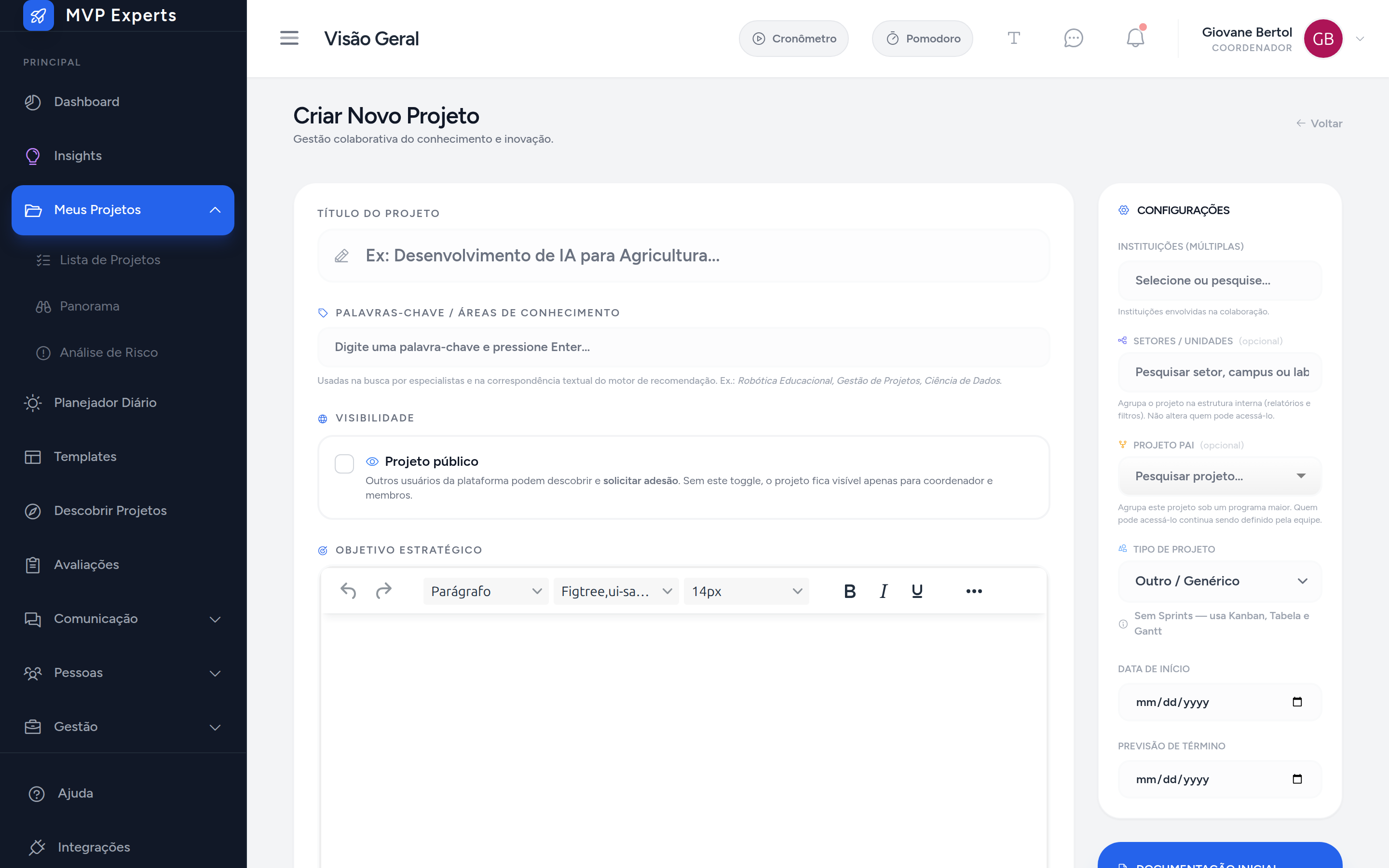
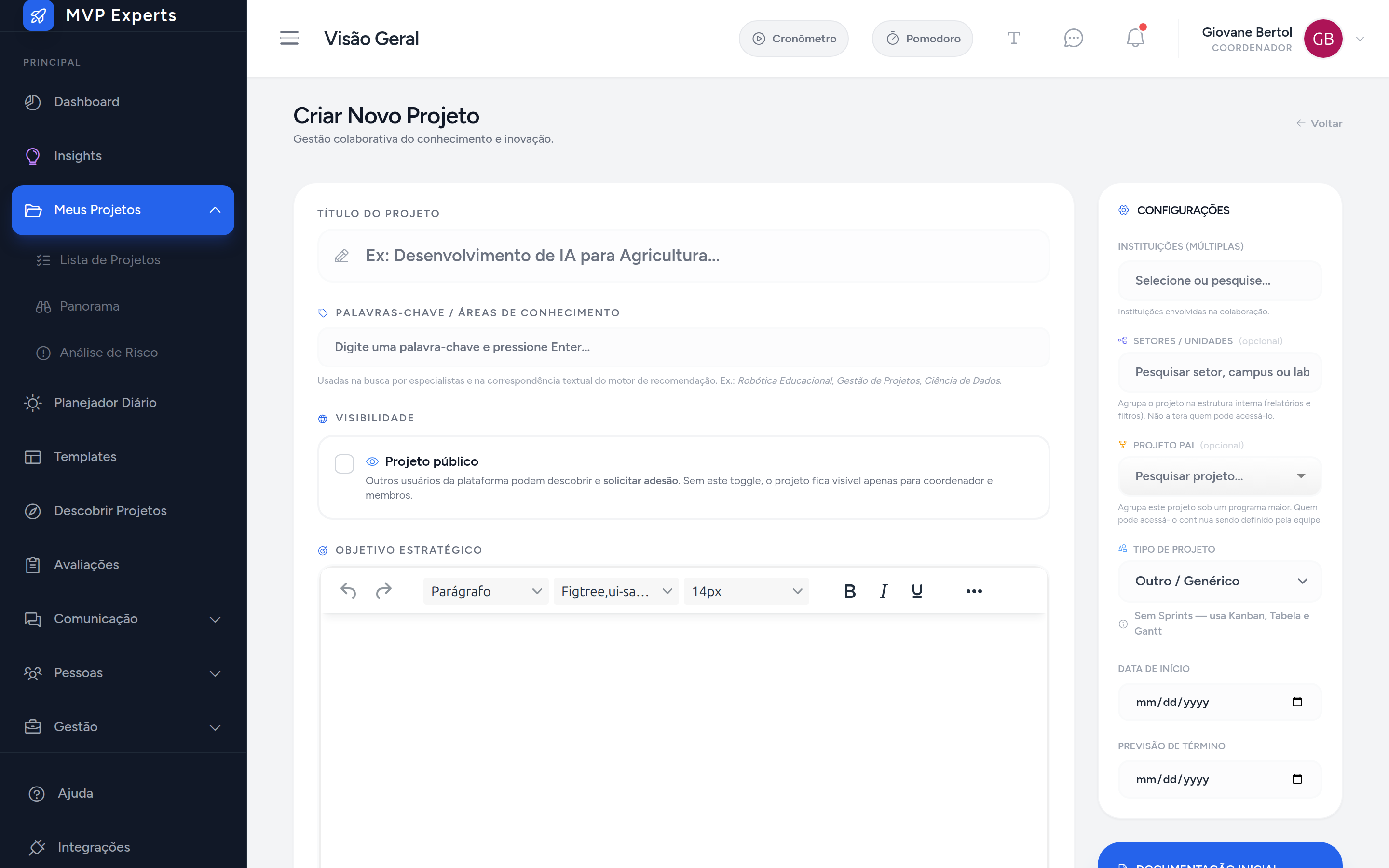
Veja o fluxo completo:

Ao salvar, você se torna automaticamente o coordenador do projeto, e a plataforma já cria as três colunas padrão do quadro Kanban: A Fazer, Em Andamento e Concluído.
Permissão Palavras-chave importam além da organização: elas alimentam a recomendação que sugere pesquisadores compatíveis com o projeto, por correspondência textual, explicada mais adiante neste capítulo.
Conhecendo a página do projeto
Depois de criar ou abrir um projeto, você chega na aba Visão Geral, com indicadores de progresso, horas e prazos.
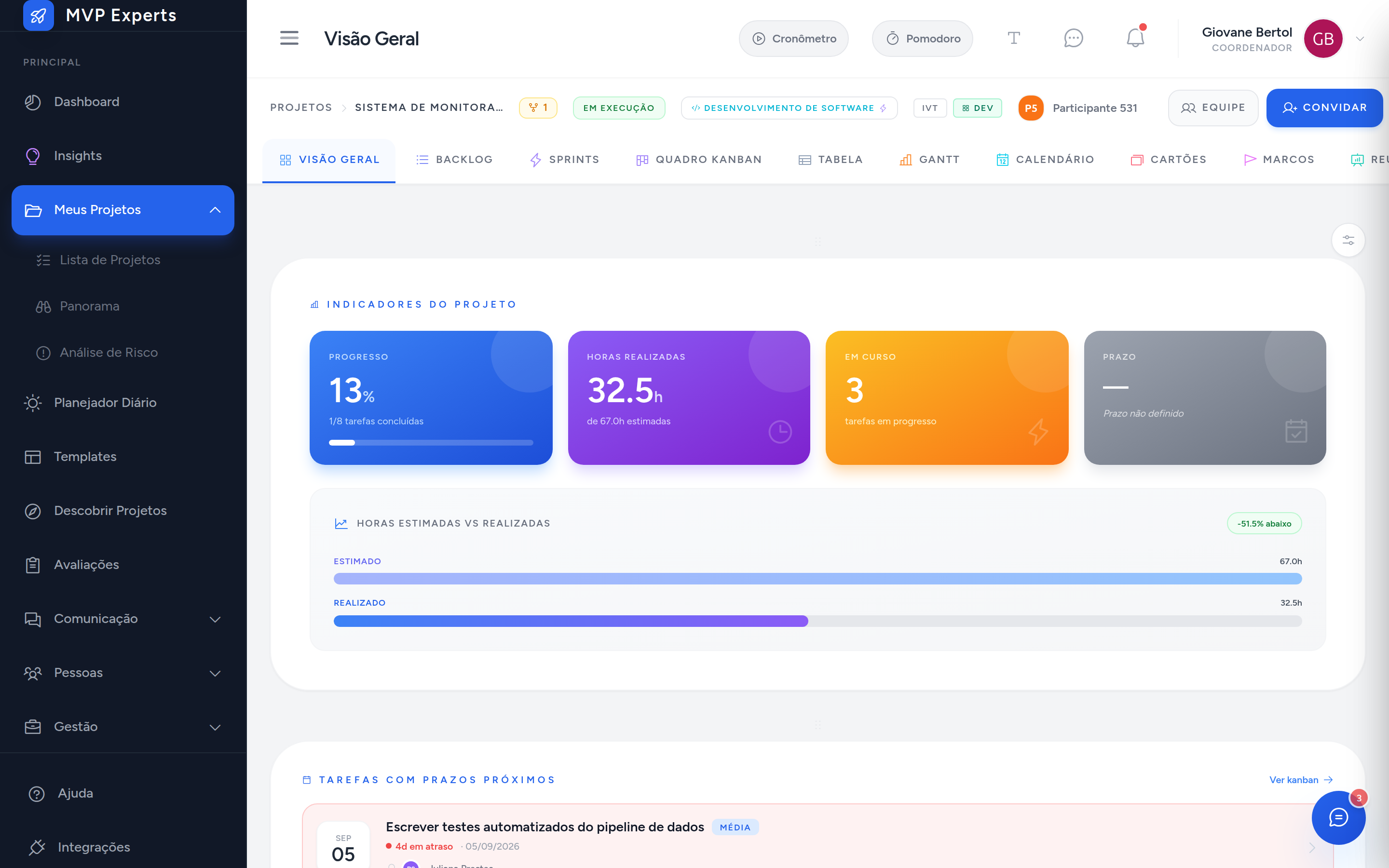
Logo abaixo do título ficam as abas: Visão Geral, Backlog, Sprints (as duas últimas só aparecem em projetos com fluxo ágil), Quadro Kanban, Tabela, Gantt, Calendário, Cartões, Marcos e Reunião (essas três últimas só aparecem em projetos com subprojetos, veja a seção sobre hierarquia mais adiante), Timesheet, Chat do Projeto, Documentos, Atividades, Avaliações e Custos. O Kanban, a Tabela de tarefas e o Timesheet têm capítulos próprios neste manual.
Documentos
A aba Documentos reúne os arquivos anexados ao projeto, incluindo o que você enviou na criação.
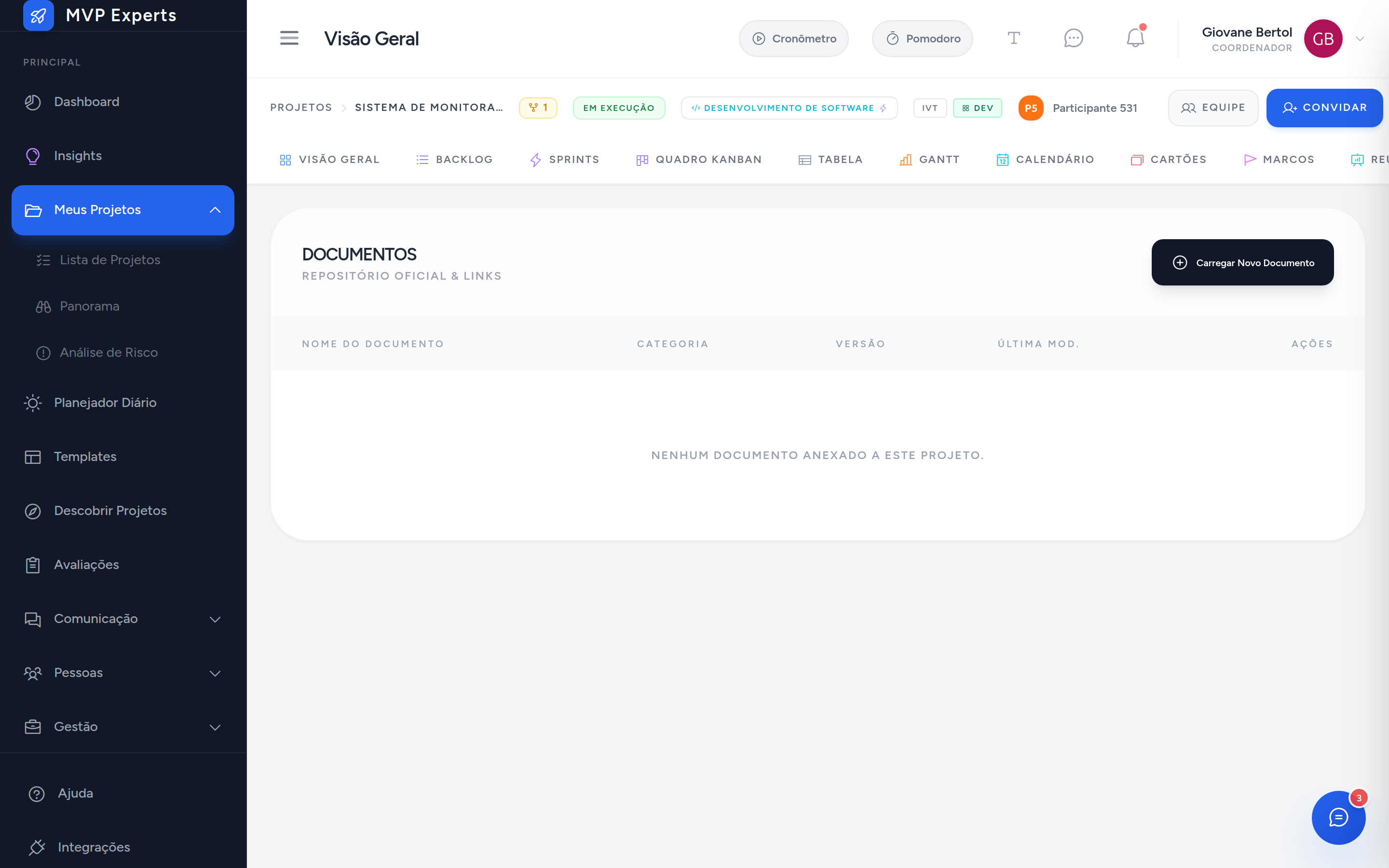
- Clique em Documentos.
- Clique em Adicionar Documento para enviar um novo arquivo.
- Preencha nome, categoria e versão.
- Clique em Salvar.
Alterar o status do projeto
O status aparece como um selo ao lado do título (por exemplo, Em Execução). Ele reflete a fase atual: Ideação, Proposta, Em Execução, Concluído, Suspenso ou Cancelado.
- Clique em Ações, no canto superior direito da página do projeto.
- Clique em Alterar Status.
- Escolha o novo status.
- Confirme.
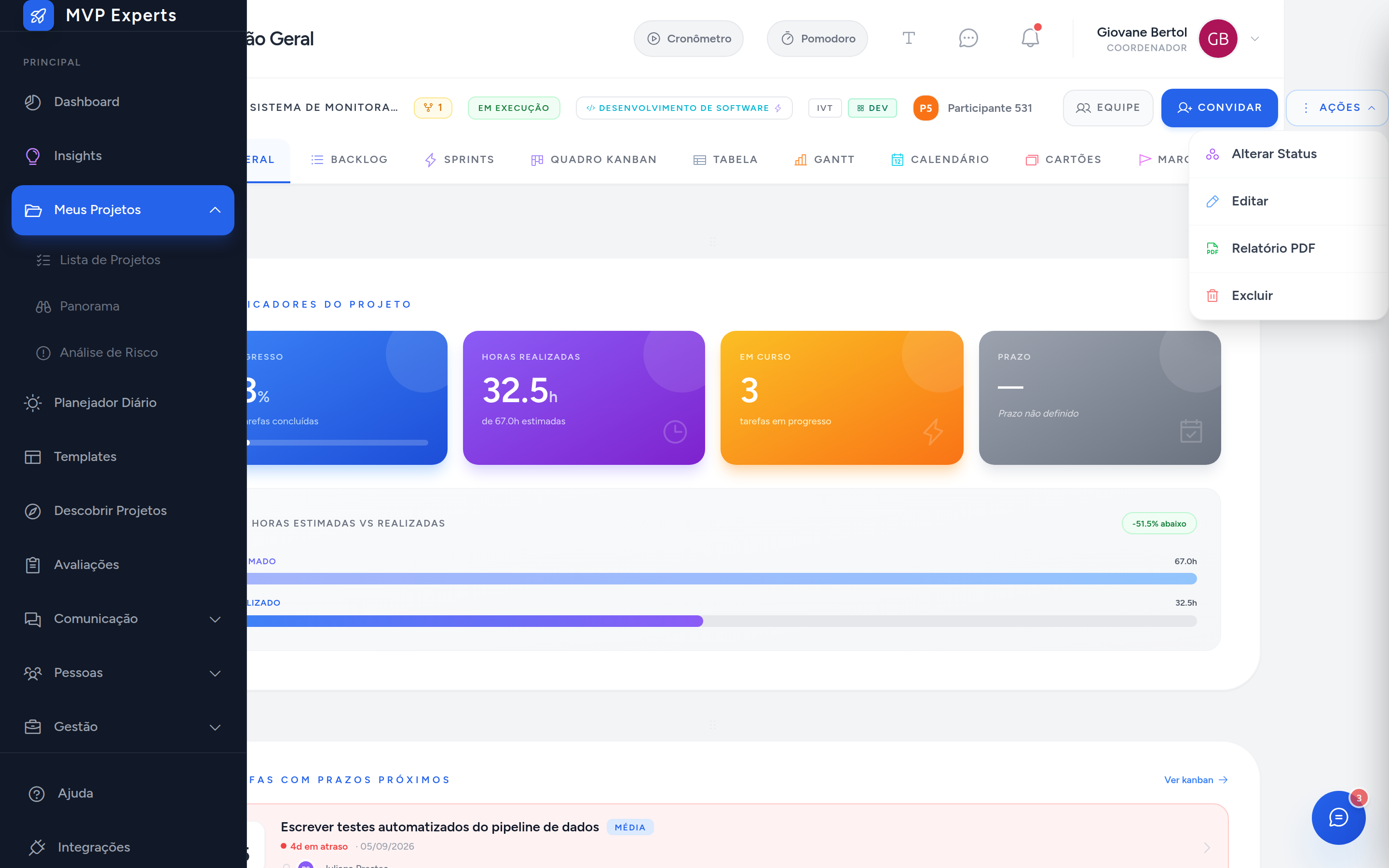
Atenção Mudar o status para Concluído ou Cancelado marca automaticamente como concluídas ou canceladas todas as tarefas do projeto que ainda estavam em aberto. Confirme que é isso que você quer antes de prosseguir.
Permissão Mudar o status exige ser o coordenador do projeto ou ter a permissão de gerir projetos. Editar os dados do projeto e excluí-lo é mais restrito: só o coordenador ou um administrador.
Equipe do projeto
Clique em Equipe, no topo da página do projeto, para ver quem está na equipe e o andamento dos convites.
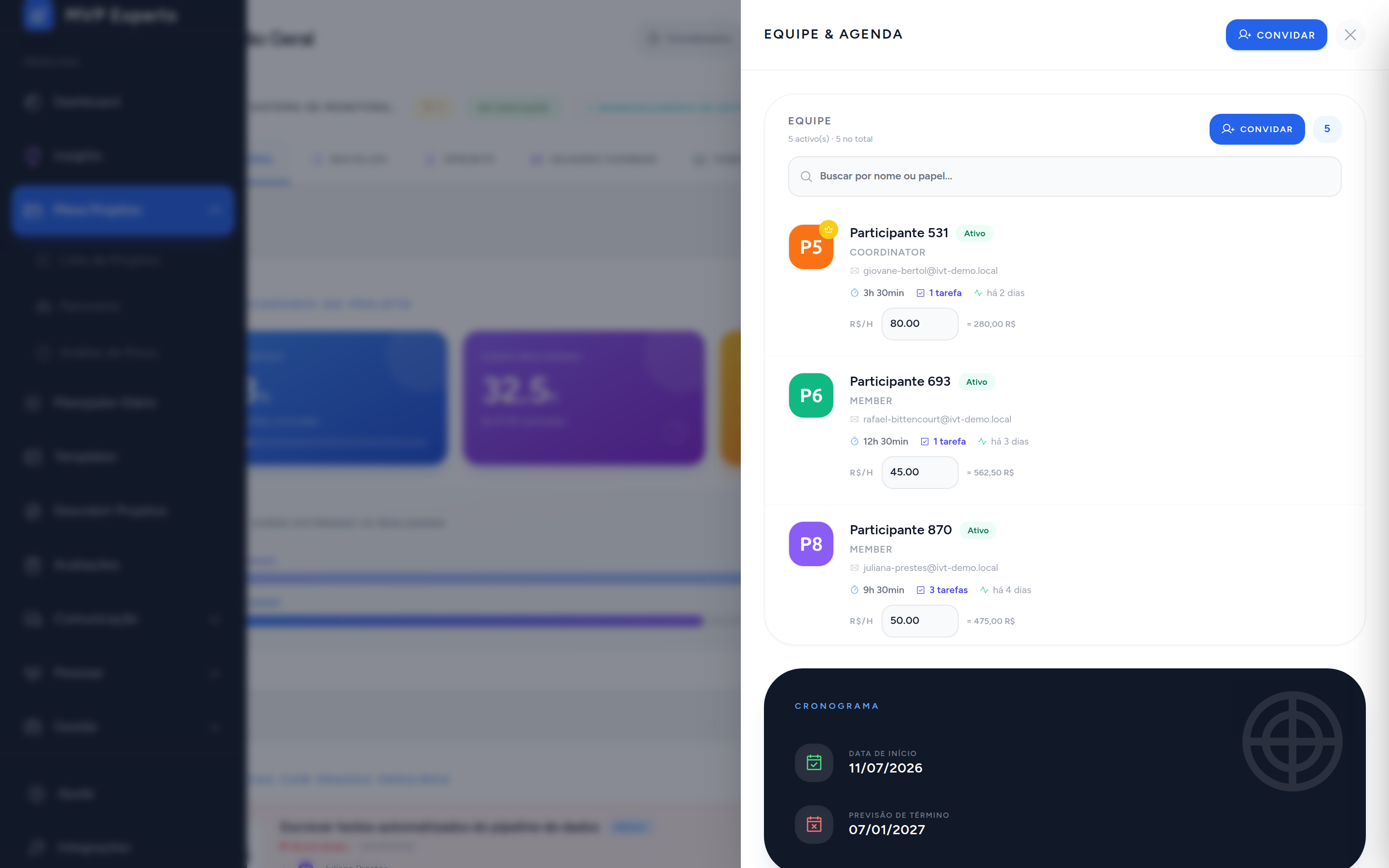
O painel mostra o coordenador, os membros ativos e os convites ainda pendentes de resposta.
Convidar pesquisadores
A plataforma ajuda a encontrar pessoas com as competências certas para o seu projeto, dentro ou fora da sua instituição.
- Na página do projeto, clique em Convidar.
- O campo de busca já vem preenchido com uma sugestão baseada nas palavras-chave do projeto. Ajuste o termo se quiser buscar outra competência.
- Em Sugestões por correspondência textual, veja pesquisadores recomendados por afinidade com o projeto, calculada a partir dos termos do texto do projeto e do perfil de cada um.
- Em Pesquisadores da rede, veja o resultado da busca. As competências que combinam com o termo pesquisado aparecem destacadas.
- Use os filtros de setor e o indicador de disponibilidade (Livre, Carga, Sem disponib., Sem conta) para refinar a lista.
- Clique em Selecionar nos pesquisadores que quer convidar. Você pode escolher mais de um.
- Clique em Convidar no rodapé do painel.
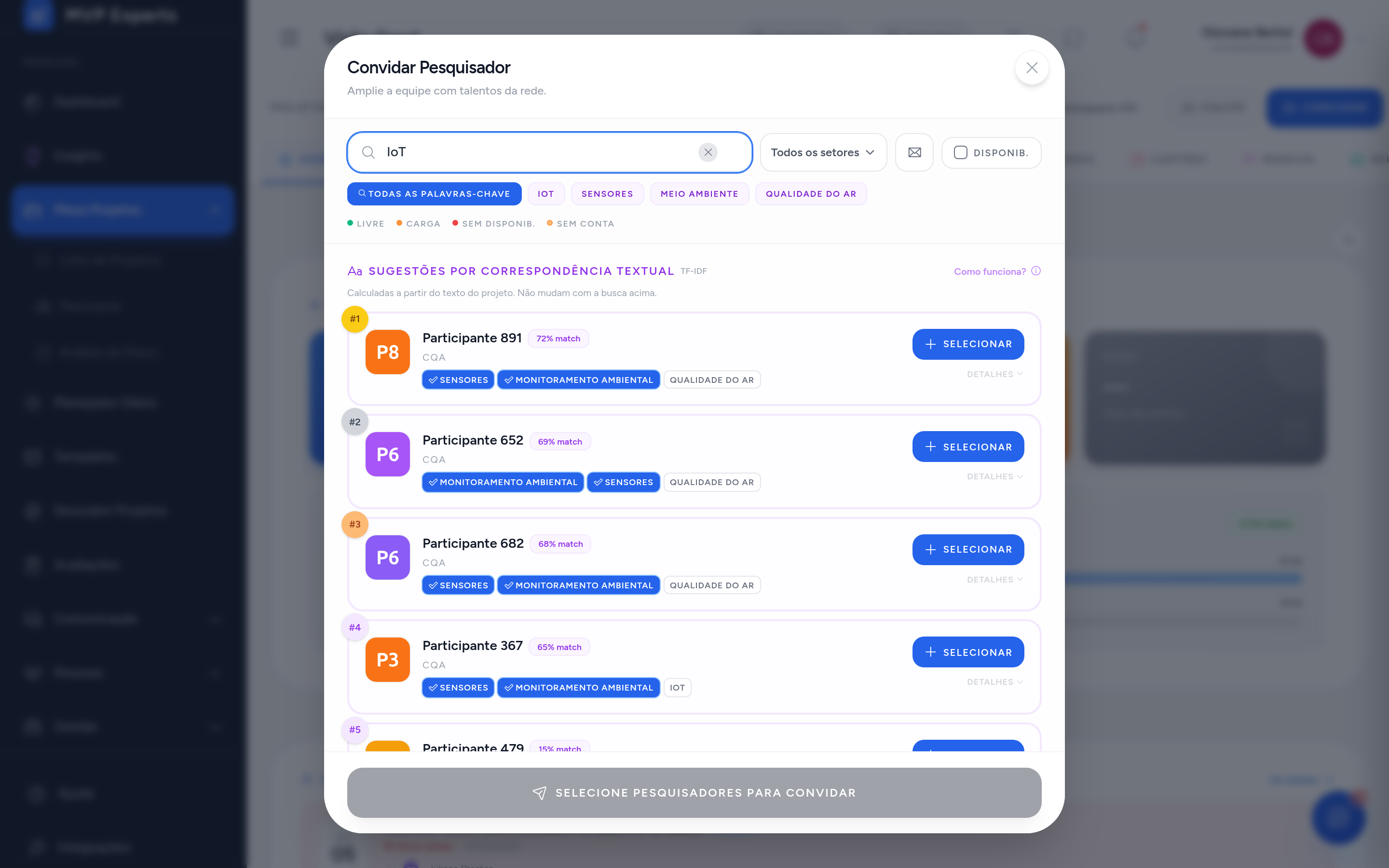
Veja a busca em ação:

O convite chega para a pessoa como uma notificação. Enquanto ela não aceitar, aparece como pendente na aba Equipe, e ainda não pode criar ou mover tarefas no projeto.
Dica Um pesquisador que ainda não tem conta na plataforma também pode ser convidado, digitando o e-mail dele diretamente no lugar de buscar pelo nome.
Permissão Convidar pessoas exige ser o coordenador do projeto ou ter a permissão de gerir projetos.
Projeto dentro de projeto
Um projeto pode ter outro projeto como pai, formando um programa com um ou mais subprojetos. Use isso quando um projeto grande se divide em fases ou frentes que fazem sentido acompanhar em separado, mas também em conjunto.
Vincular um subprojeto a um projeto pai
- Na criação ou na edição do projeto, vá até Projeto Pai, no painel de configurações à direita.
- Pesquise pelo título do projeto principal e selecione.
- Clique em Salvar Projeto.
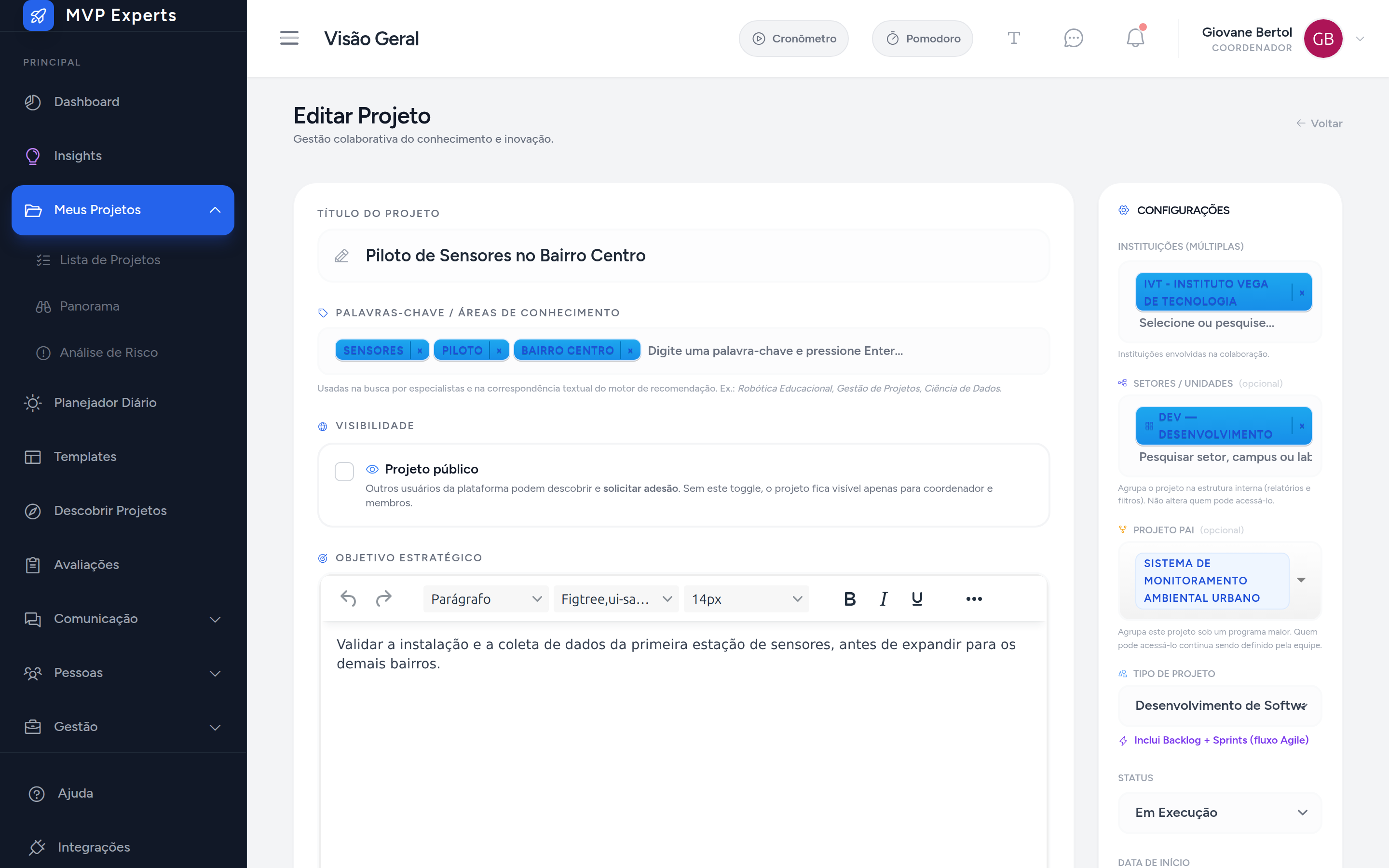
Depois de salvar, a migalha de pão no topo da página do subprojeto passa a mostrar o caminho completo até o projeto pai, e cada nome vira um link.

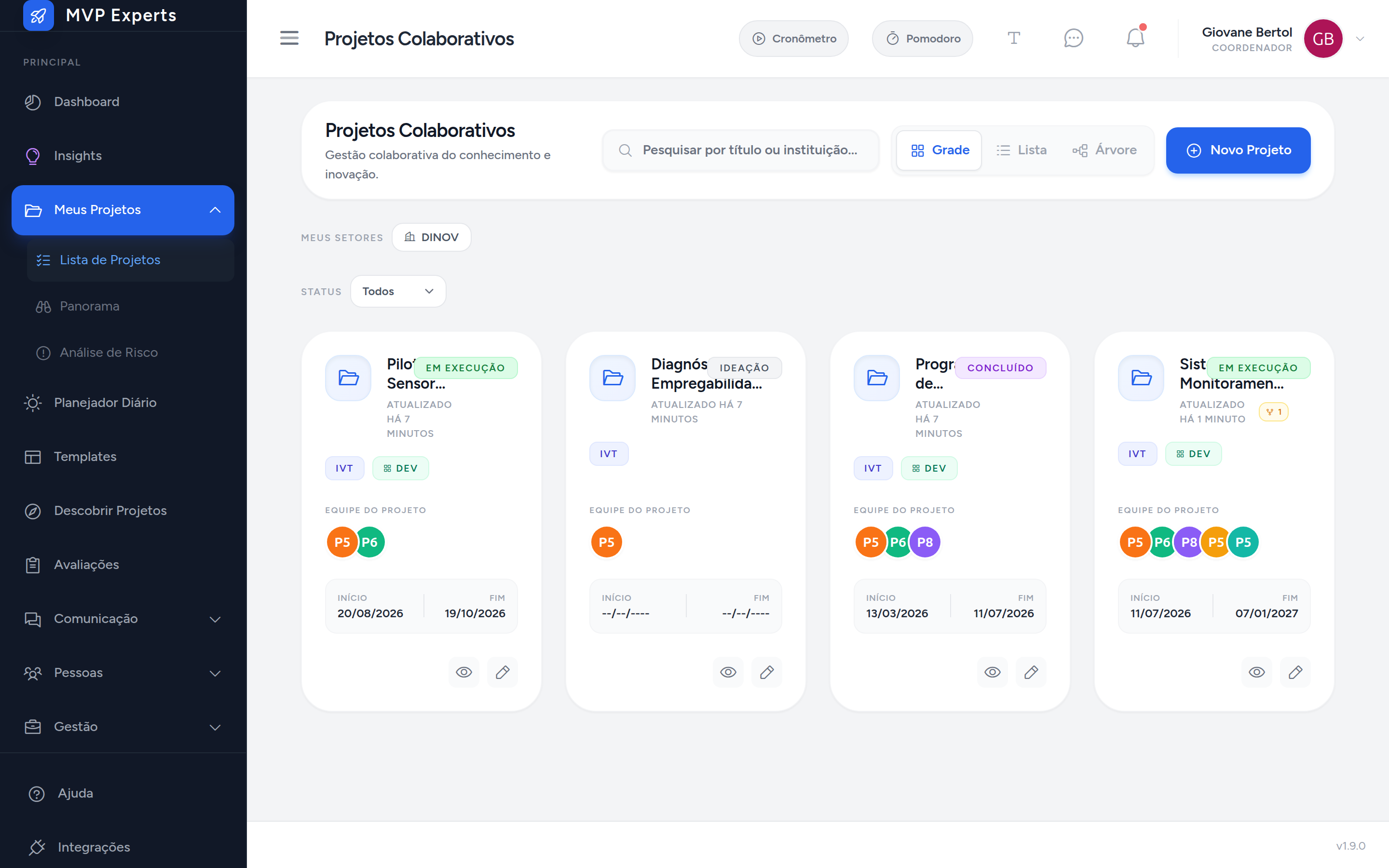
Um projeto com subprojetos ganha um selo com o número deles, visível no cartão da lista de projetos e na própria migalha de pão.
Quem enxerga o quê
Ser coordenador do projeto pai não faz de você um membro dos subprojetos. Você passa a enxergar o andamento consolidado de toda a estrutura, em modo leitura: o Gantt, a Tabela, o Calendário, os Cartões e os Marcos de cada subprojeto, além de um painel de Reunião com a saúde de cada um. Você não pode criar, editar ou mover tarefas dentro de um subprojeto onde não foi convidado como membro. Participar de um subprojeto continua exigindo convite aceito naquele projeto específico, do mesmo jeito que em qualquer outro projeto.
Quando um projeto tem subprojetos, três abas extras aparecem na sua própria página: Cartões, Marcos e Reunião.

O painel de Reunião também mostra receitas, despesas aprovadas, orçamento e saldo somados de toda a subárvore, com uma diferença: esse número só aparece para quem coordena o projeto pai ou tem a permissão de ver custos, o mesmo critério já usado no restante do sistema para dados financeiros. Um membro comum do projeto pai vê a saúde e a carga da equipe normalmente, mas não vê dinheiro dos subprojetos.

Permissão Definir um projeto pai exige as mesmas permissões de editar o projeto: ser o coordenador ou um administrador. A visão consolidada da subárvore fica disponível para quem coordena o projeto pai, além de quem já tinha acesso ao subprojeto por outro motivo. O resumo financeiro consolidado é mais restrito: só coordenador do pai ou quem tem a permissão de ver custos.
Visão em Árvore
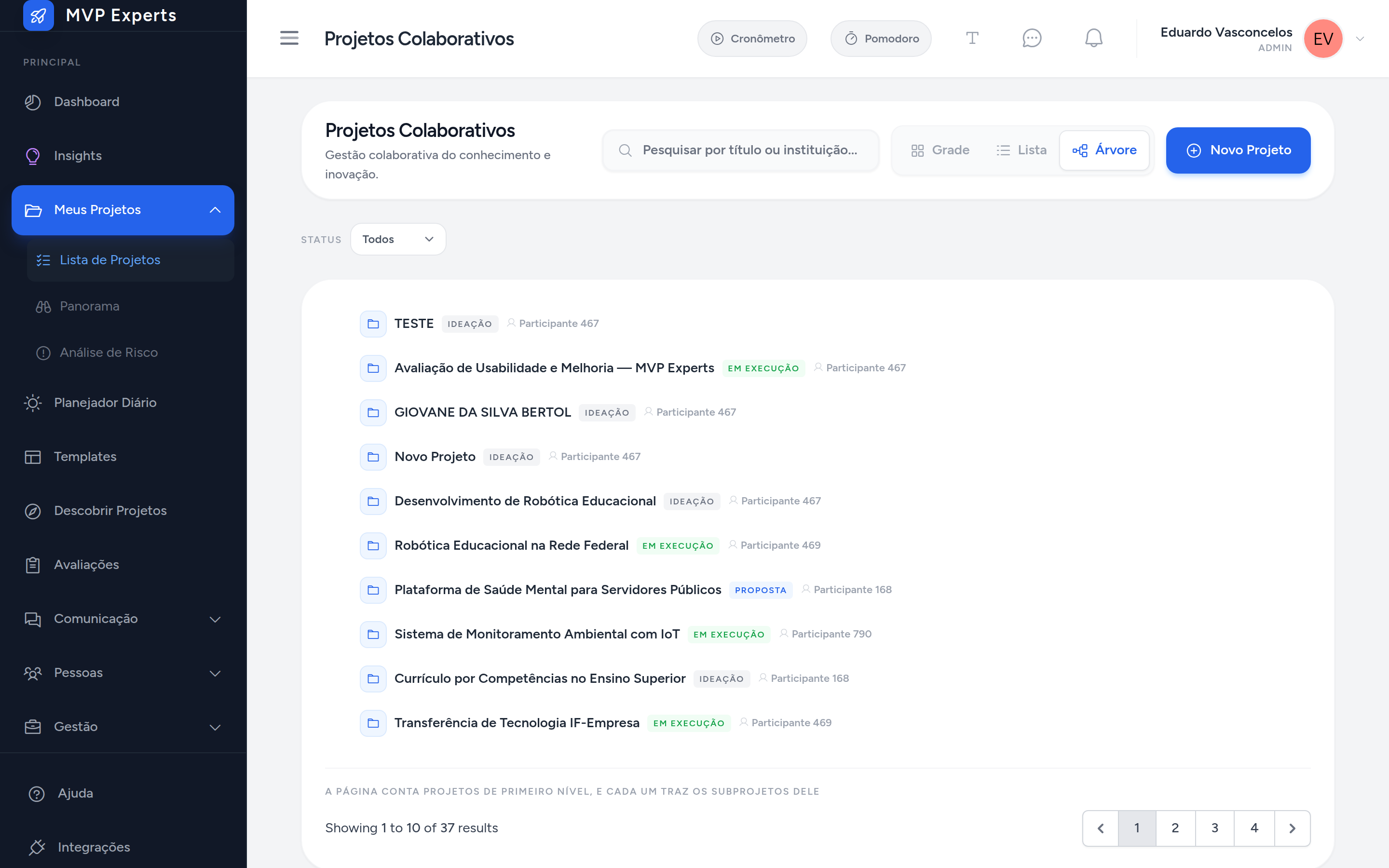
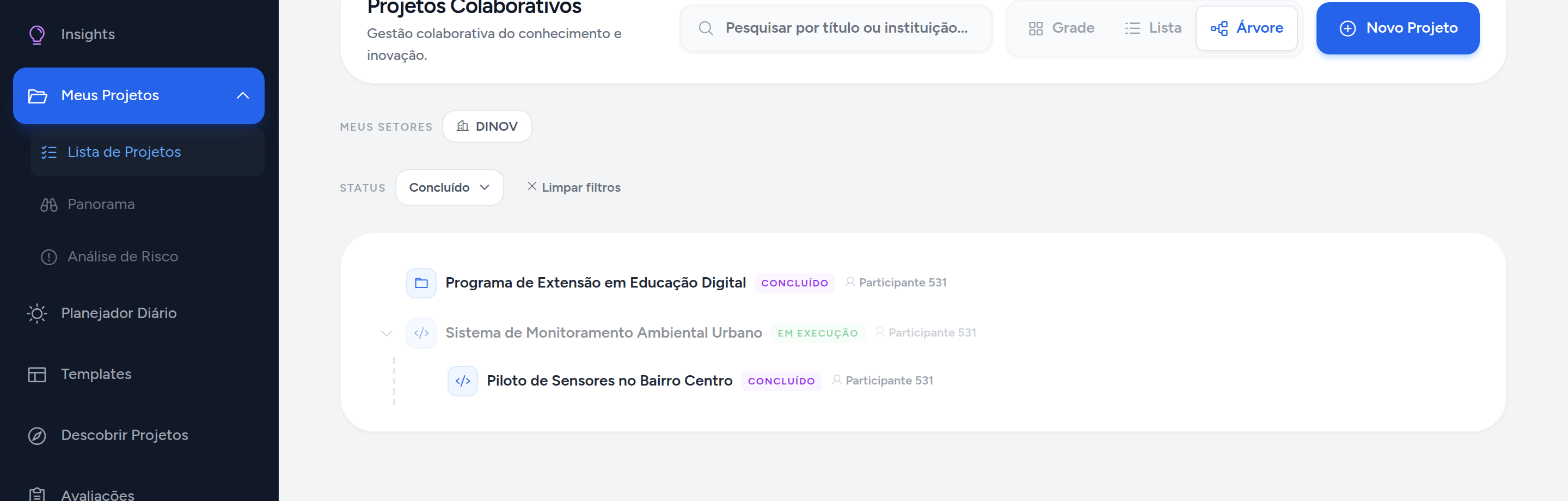
Na lista de projetos, clique em Árvore para ver a hierarquia completa, com cada subprojeto recuado sob o seu pai.
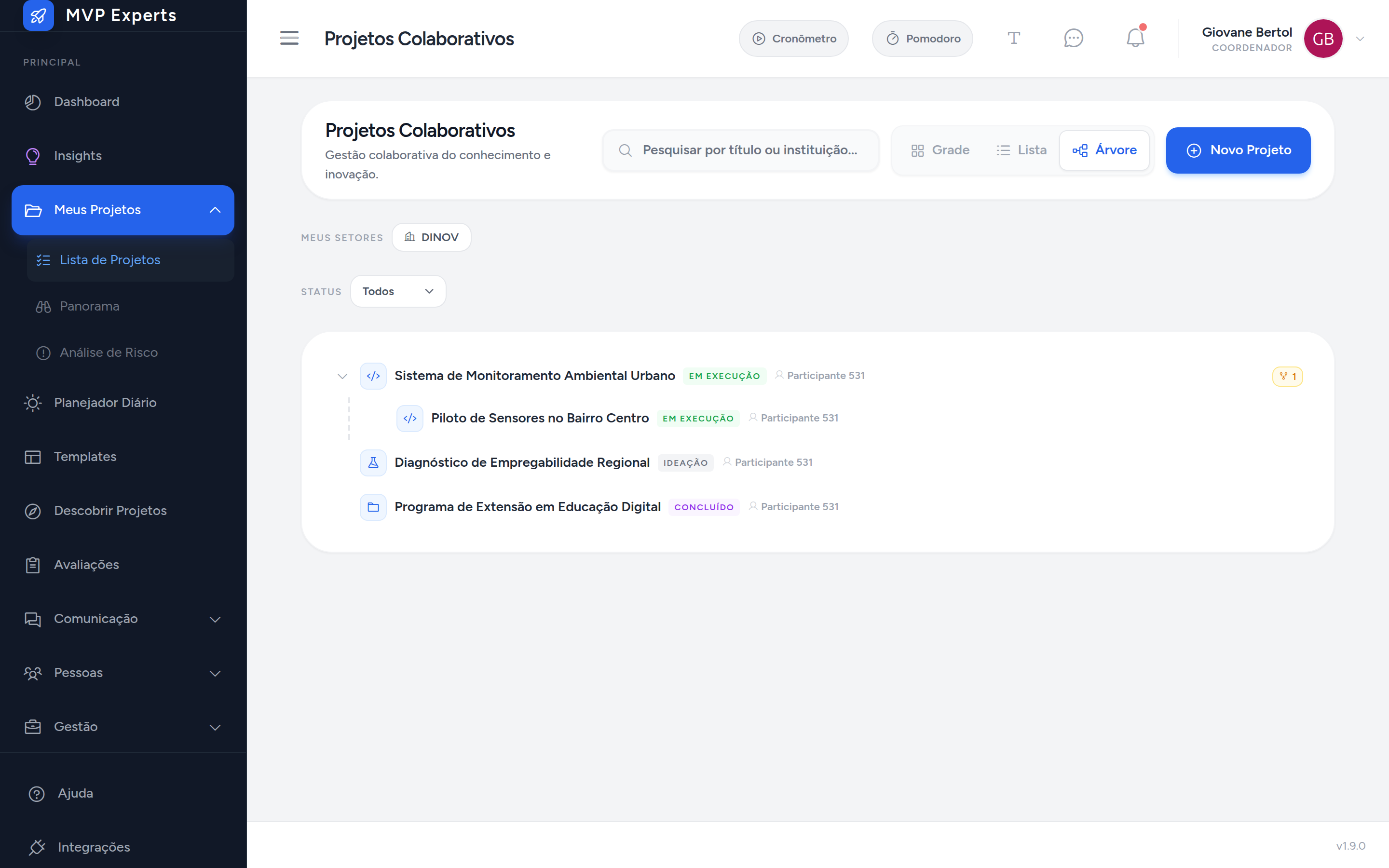
Quando há muitos projetos, a árvore se divide em páginas. Cada página traz um número fixo de projetos de primeiro nível, e a subárvore de cada um vai inteira junto, então nenhuma hierarquia fica cortada ao meio. Os filtros ativos continuam valendo ao mudar de página.
Ao filtrar por status, um projeto pai que não corresponde ao filtro ainda aparece, esmaecido, para você ver onde o subprojeto encontrado está pendurado. Ele serve apenas de referência: não é um resultado da busca, e por isso não exibe o selo com a contagem de subprojetos.
Excluir um projeto
- Clique em Ações.
- Clique em Excluir.
- Confirme a exclusão.
Atenção A exclusão é definitiva e remove tarefas, apontamentos de horas, documentos e todo o histórico do projeto. Não existe uma lixeira para desfazer essa ação. Se o projeto tiver subprojetos, eles não são excluídos junto: cada um vira um projeto independente, sem pai.
Permissão Só o coordenador do projeto ou um administrador pode excluí-lo.