Primeiros passos
Este capítulo mostra como entrar na plataforma, reconhecer as áreas principais da tela e ajustar as preferências básicas da sua conta.
Entrar na plataforma
- Acesse o endereço da plataforma no navegador.
- Preencha E-mail com o e-mail cadastrado.
- Preencha Senha.
- Clique em Entrar.
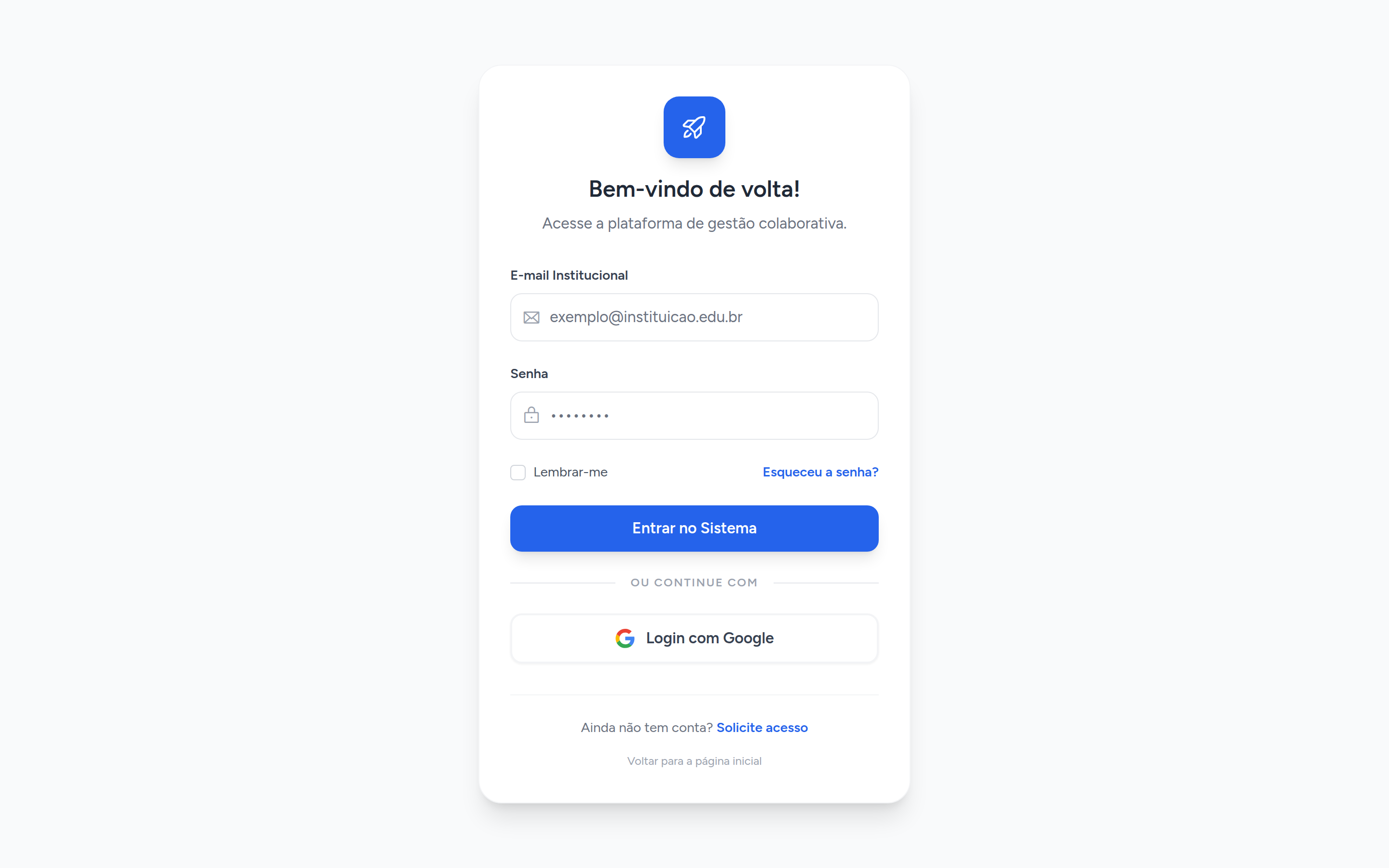
Você chega direto no Dashboard, a tela inicial com os indicadores dos seus projetos.
Dica Marque a opção de lembrar o acesso se estiver usando um computador pessoal. Em computadores compartilhados, prefira não marcar.
Recuperar a senha
Se você esqueceu a senha, não precisa pedir para alguém redefinir por você.
- Na tela de login, clique em Esqueceu sua senha?.
- Preencha o e-mail cadastrado.
- Clique em Enviar link de recuperação.
- Abra o e-mail que você recebeu e siga o link para escolher uma nova senha.
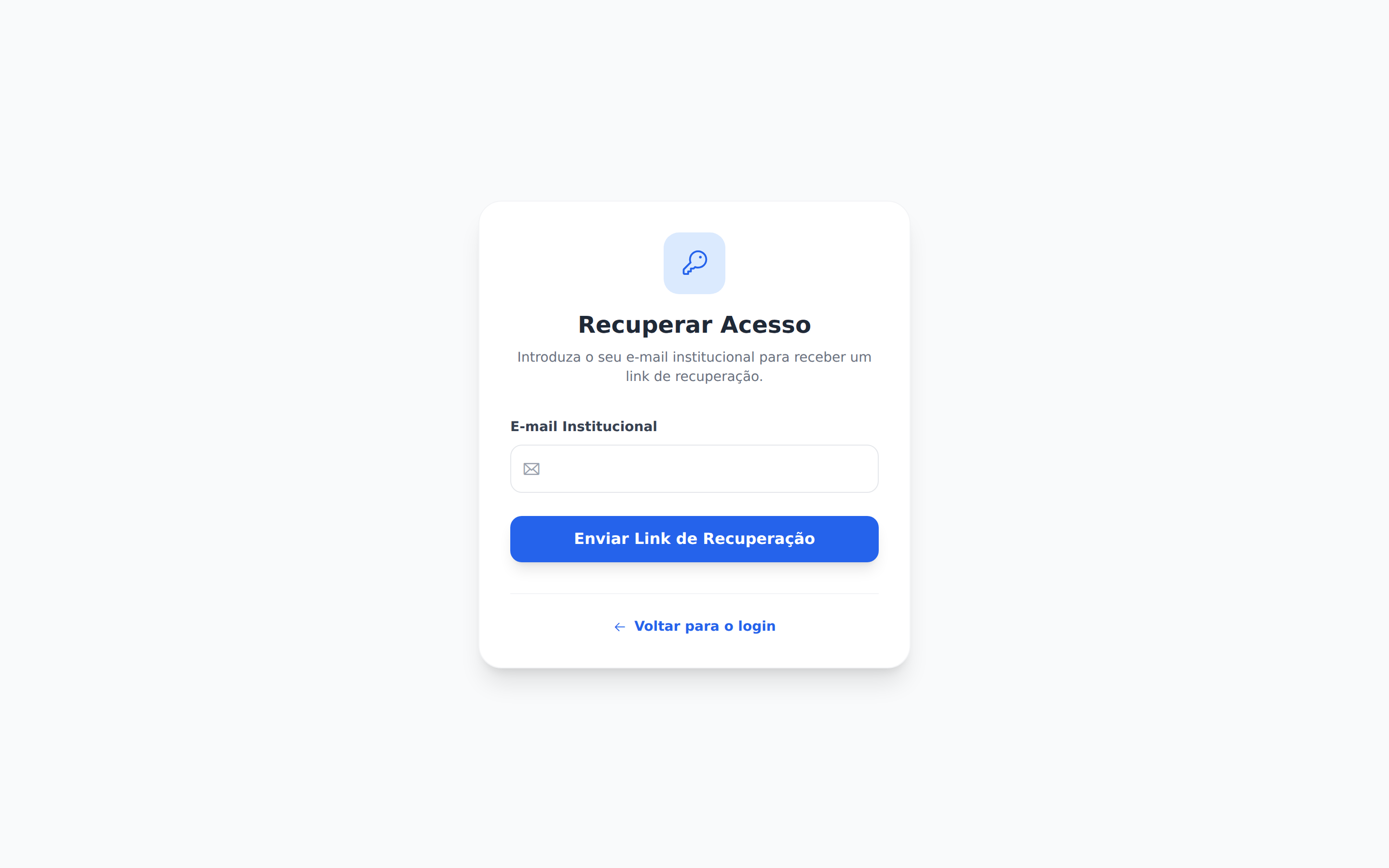
O link de recuperação vale por 60 minutos. Passado esse prazo, peça um novo repetindo os passos acima.
Conhecendo a tela
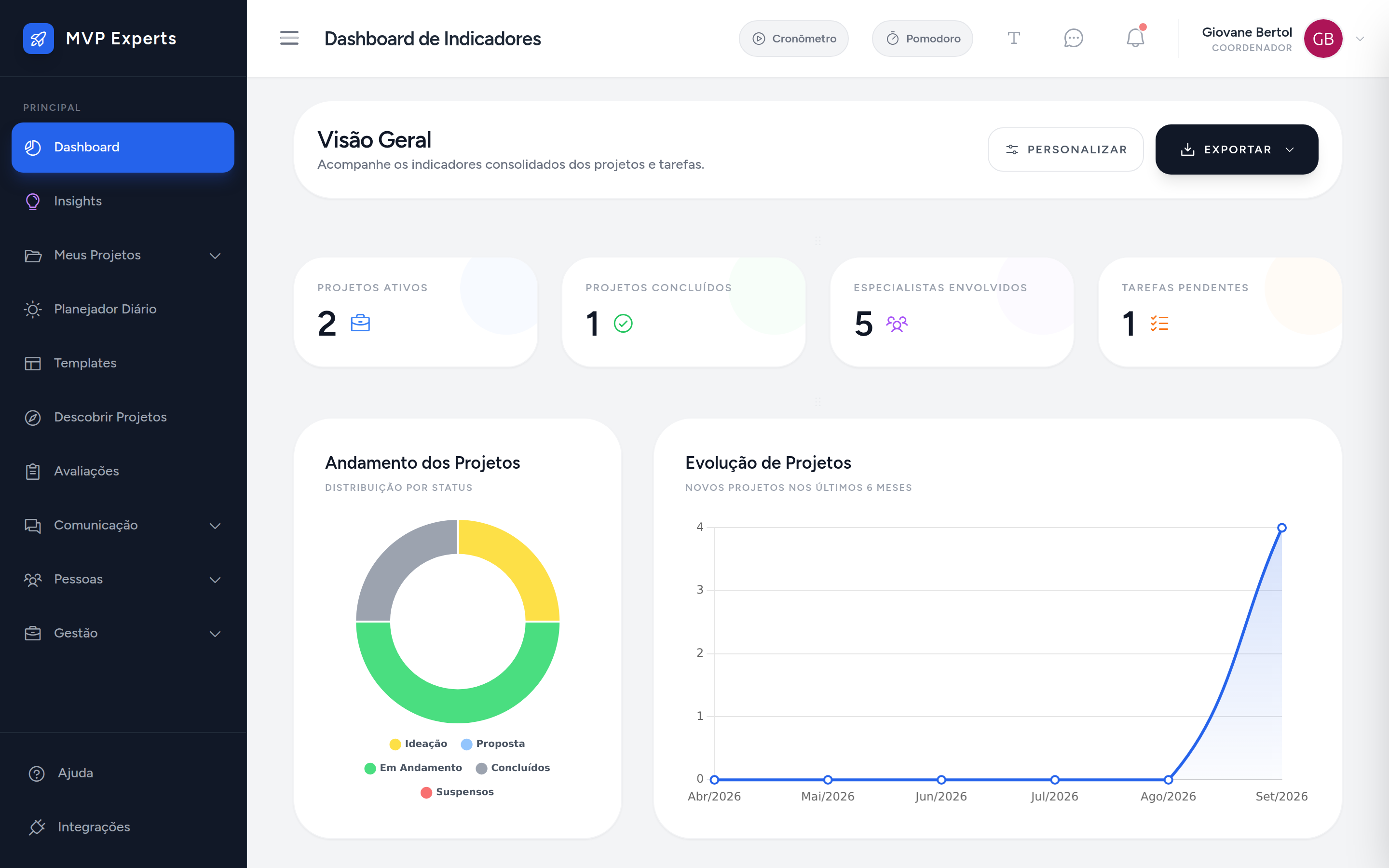
Depois de entrar, três áreas se repetem em todas as páginas da plataforma: o menu lateral, o cabeçalho e o conteúdo central.
Menu lateral
O menu lateral, à esquerda, concentra a navegação. Os itens estão organizados por assunto: Principal reúne o Dashboard e o painel de Insights, e mais abaixo aparecem Comunicação, Pessoas e Gestão. Itens com uma seta ao lado, como Meus Projetos, expandem uma lista de páginas relacionadas ao clicar.
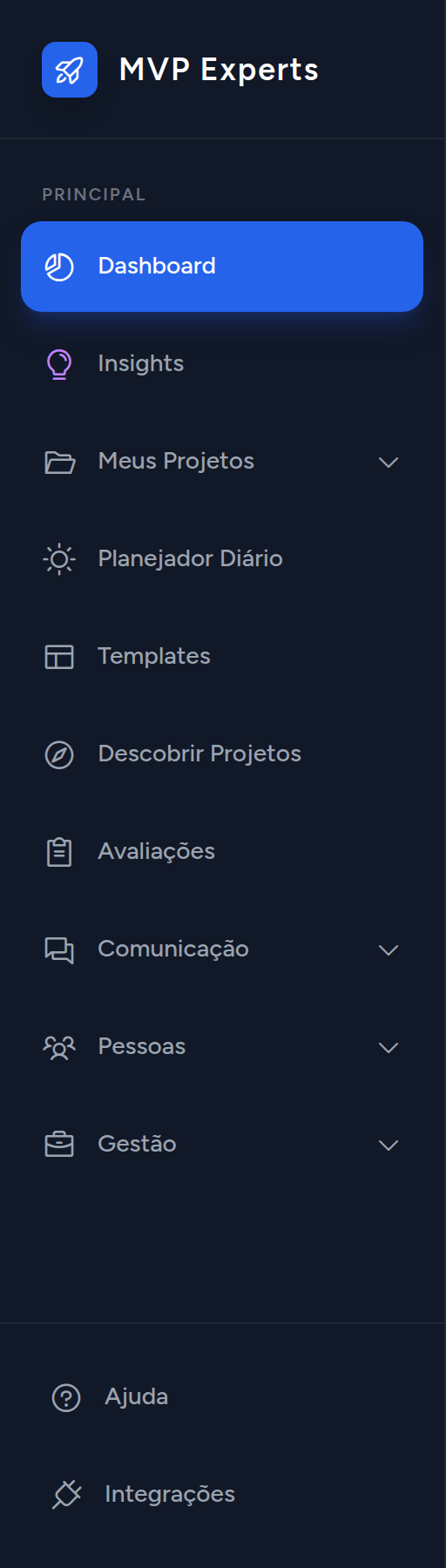
O ícone de três linhas no canto superior esquerdo do cabeçalho recolhe e expande o menu lateral, útil em telas menores.
Veja como navegar entre seções:
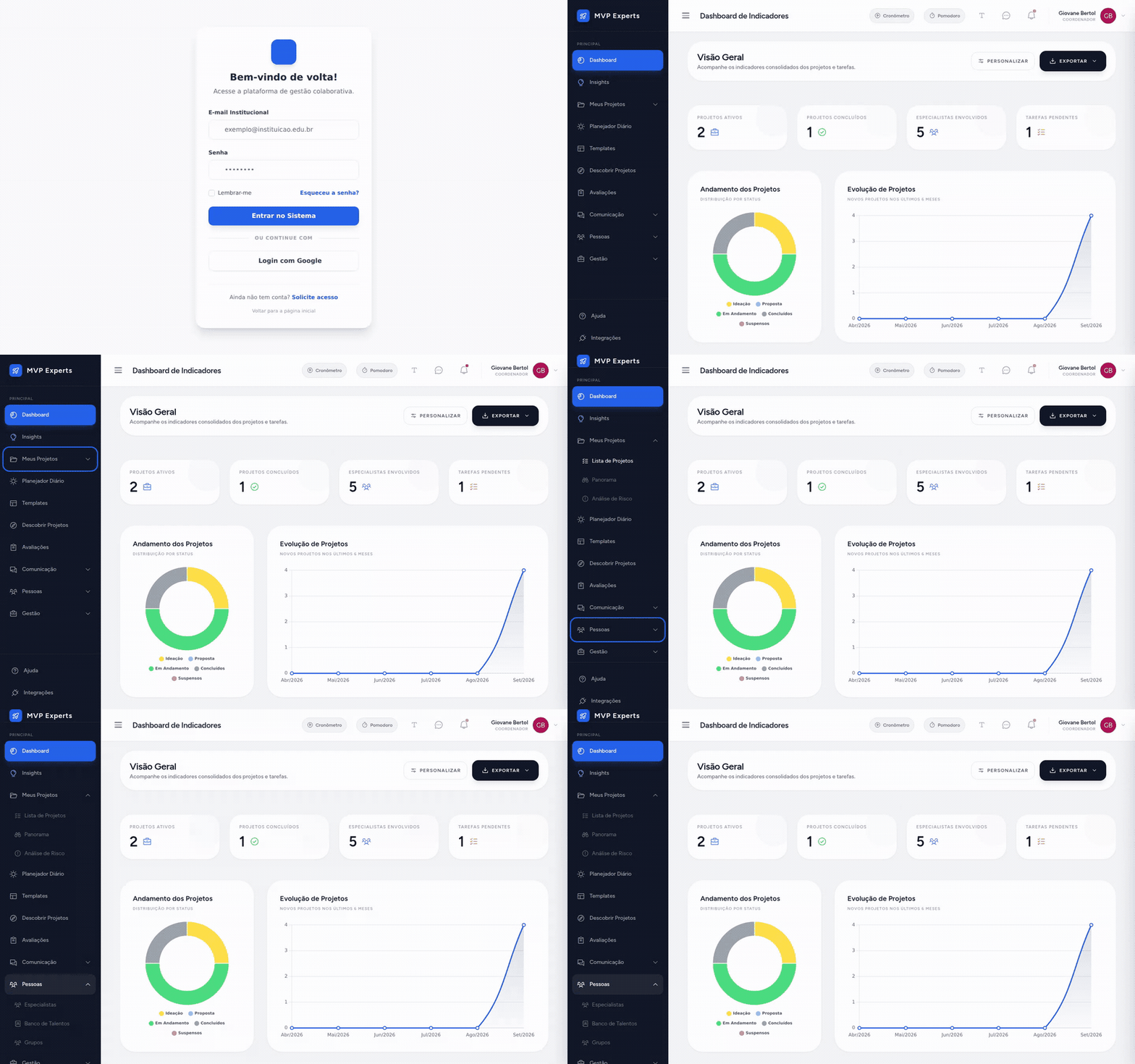
- Clique em Meus Projetos para ver Lista de Projetos e Análise de Risco.
- Clique em Pessoas para ver Especialistas e Banco de Talentos.
Cabeçalho
O cabeçalho, no topo, reúne ferramentas de uso rápido e o seu perfil.

Da esquerda para a direita você encontra:
- Cronômetro: inicia e para o registro de horas no timesheet, explicado no capítulo sobre Tempo e Timesheet.
- Pomodoro: ciclos de foco e pausa, também explicado no capítulo sobre Tempo e Timesheet.
- T (tamanho do texto): ajusta a escala da fonte em toda a plataforma.
- Ícone de mensagem: abre o chat.
- Ícone de sino: abre as notificações.
- Seu nome e avatar, no canto direito: abre o menu de conta.
Ajustar o tamanho do texto
- Clique no ícone T no cabeçalho.
- Escolha um dos quatro tamanhos, de Pequeno a Extra grande, ou use os botões A- e A+ para ajustar aos poucos.
- Clique em Reset para voltar ao tamanho padrão.
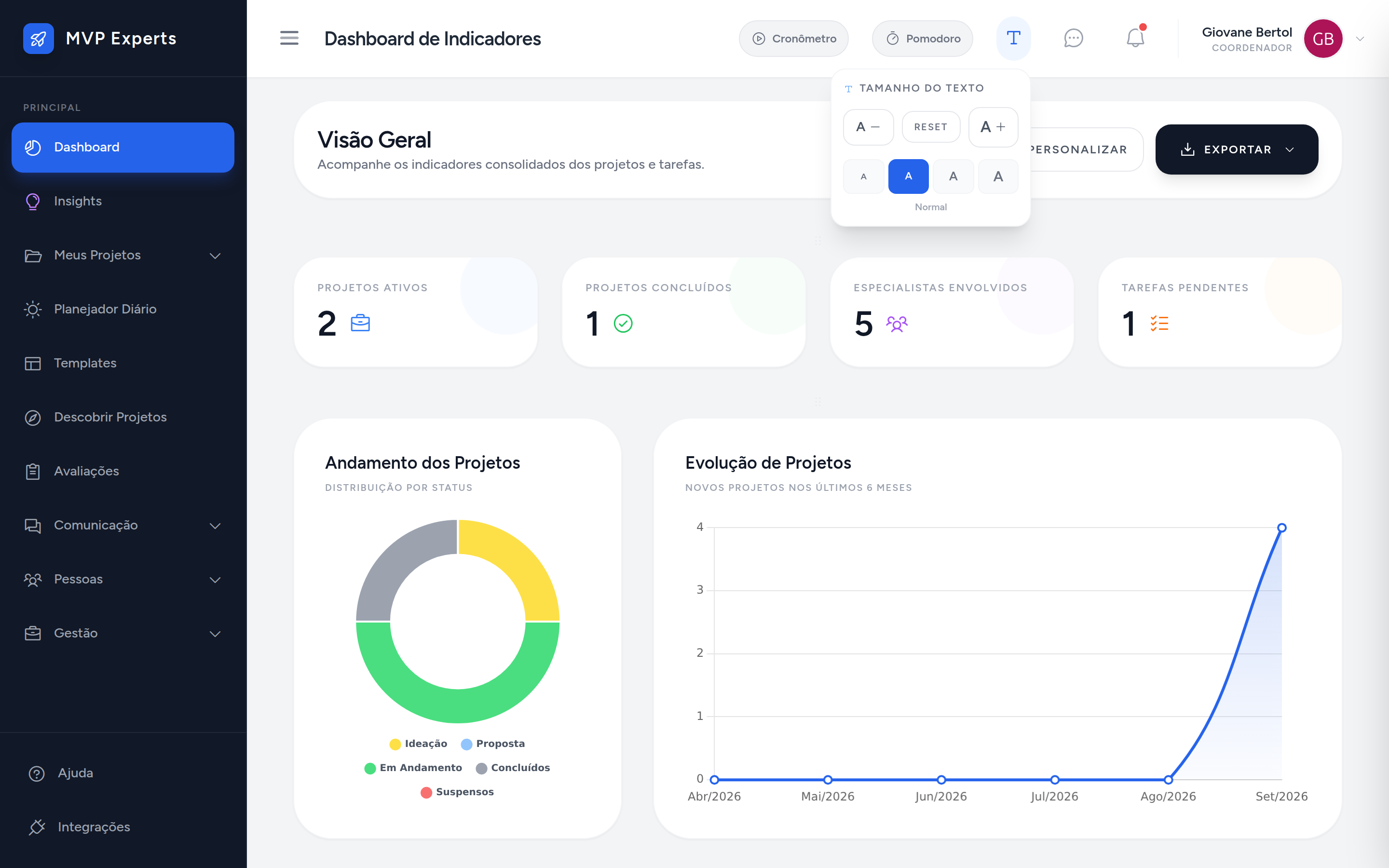
A escolha fica salva no seu navegador e vale para todas as páginas da plataforma.
Notificações
Clique no ícone de sino para ver os avisos mais recentes: convites para projetos, menções em comentários, mudanças de prazo e outros eventos que envolvem você diretamente.
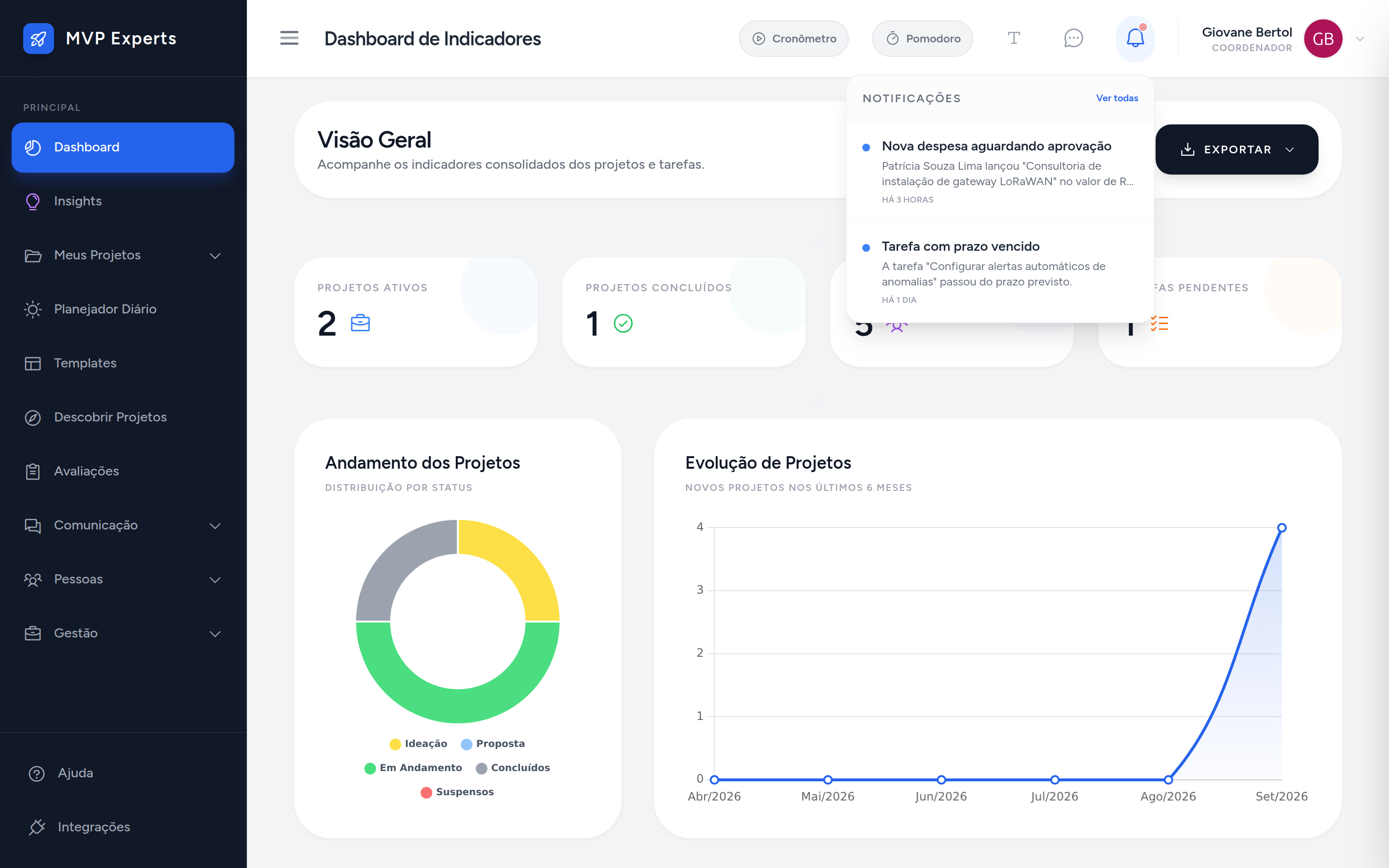
Clique em uma notificação para marcá-la como lida e abrir o conteúdo relacionado. Clique em Ver todas para acessar o histórico completo.
Menu da conta
Clique no seu nome ou avatar, no canto direito do cabeçalho, para acessar o menu da conta.
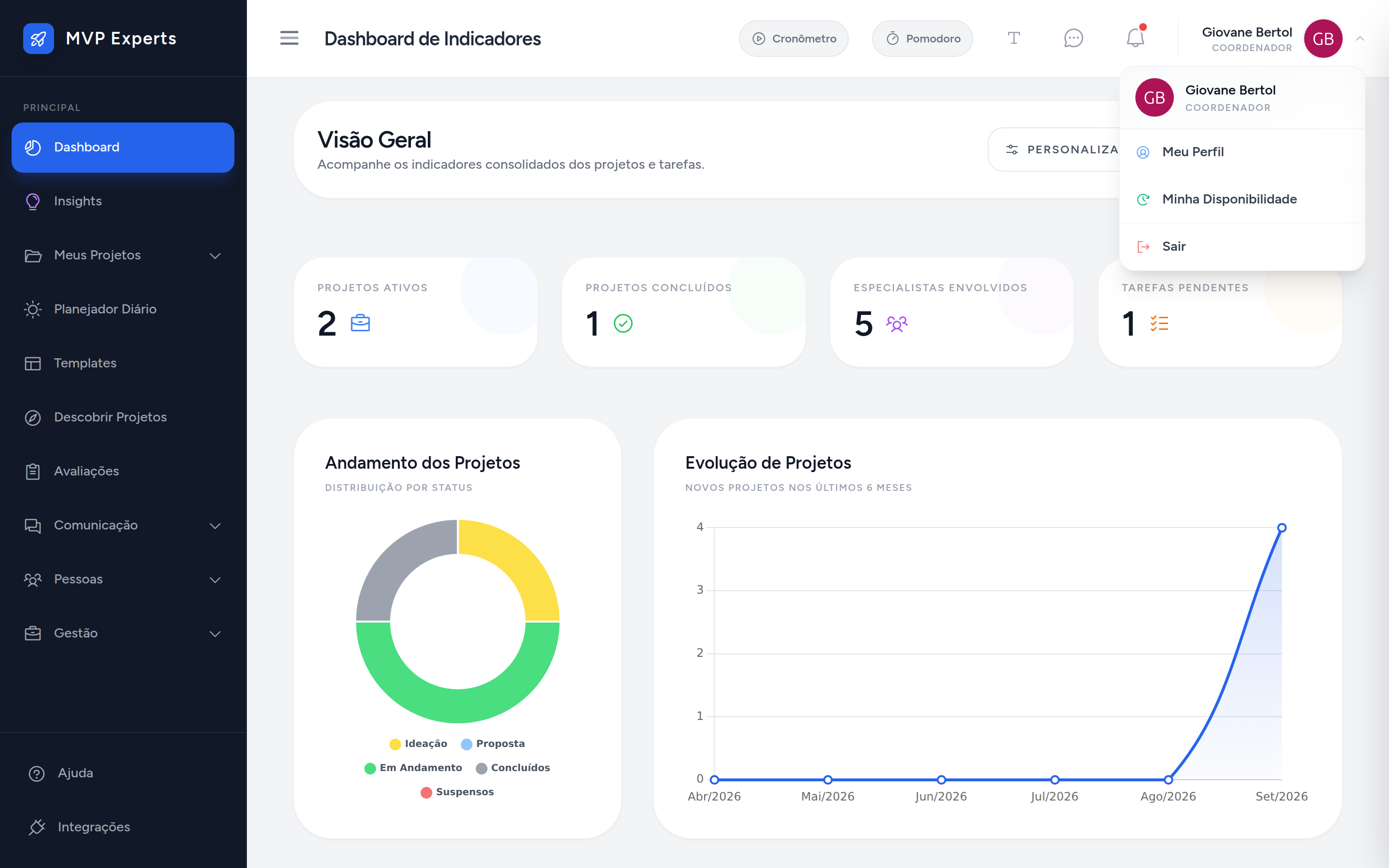
Este menu leva até Meu Perfil e Minha Disponibilidade, entre outras opções que variam conforme suas permissões.
Meu perfil
A página de perfil reúne seus dados pessoais, competências e a carga horária semanal disponível para novos projetos.
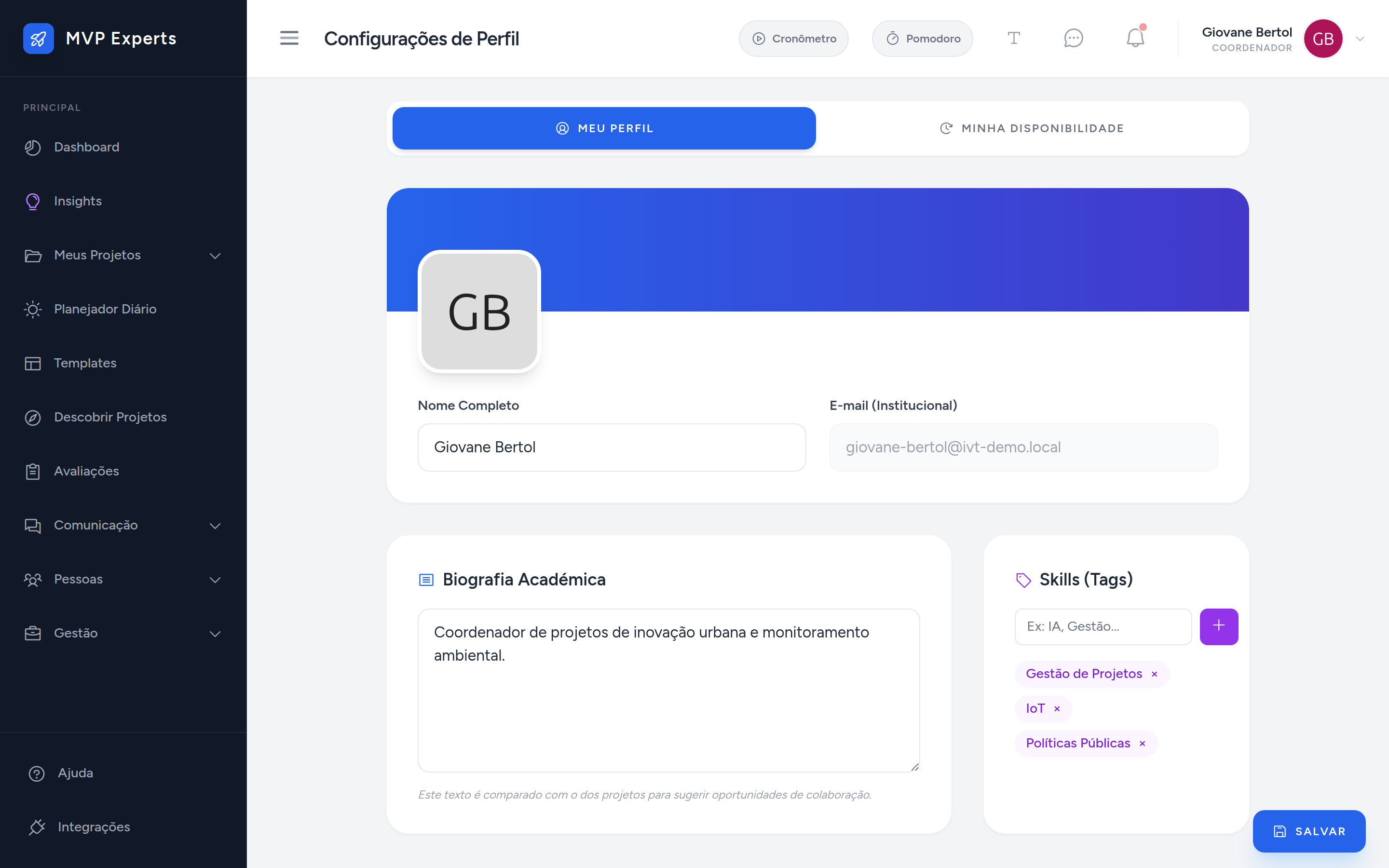
Permissão Cada usuário só edita o próprio perfil. Administradores gerenciam os dados de outros usuários pela tela de Gestão de Usuários, explicada no capítulo de Administração.
A disponibilidade semanal que você define aqui é o que a plataforma usa para calcular sua carga de trabalho e sugerir (ou não) o seu nome quando um coordenador busca especialistas para um projeto novo. Isso é explicado em detalhe no capítulo sobre Pessoas e Convites.