Administração
Este capítulo cobre as telas de administração da plataforma: contas de usuário, papéis e permissões, instituições, configurações gerais e o monitor de importação do Banco de Talentos.
Todas ficam no menu lateral, em Configurações do Sistema.
Usuários
A tela de usuários lista as contas da plataforma, com instituição, papéis, situação e data de cadastro.
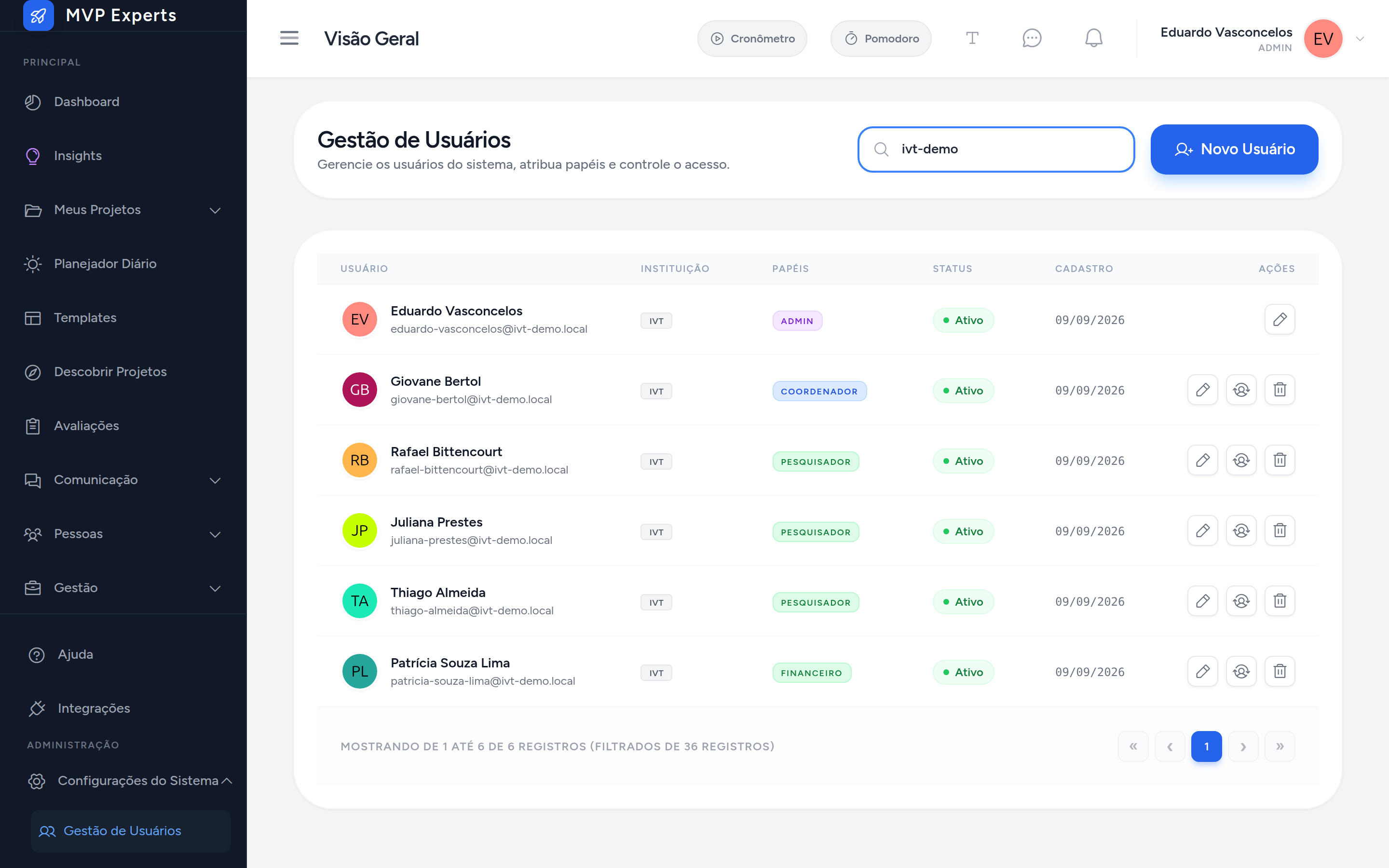
Use o campo de busca no topo para filtrar por nome ou e-mail. A lista responde enquanto você digita.
Criar um usuário
- Clique em Novo Usuário.
- Preencha o nome completo e o e-mail institucional.
- Escolha um ou mais Papéis.
- Selecione a Instituição e, se fizer sentido, os Setores / Unidades.
- Clique em Salvar.
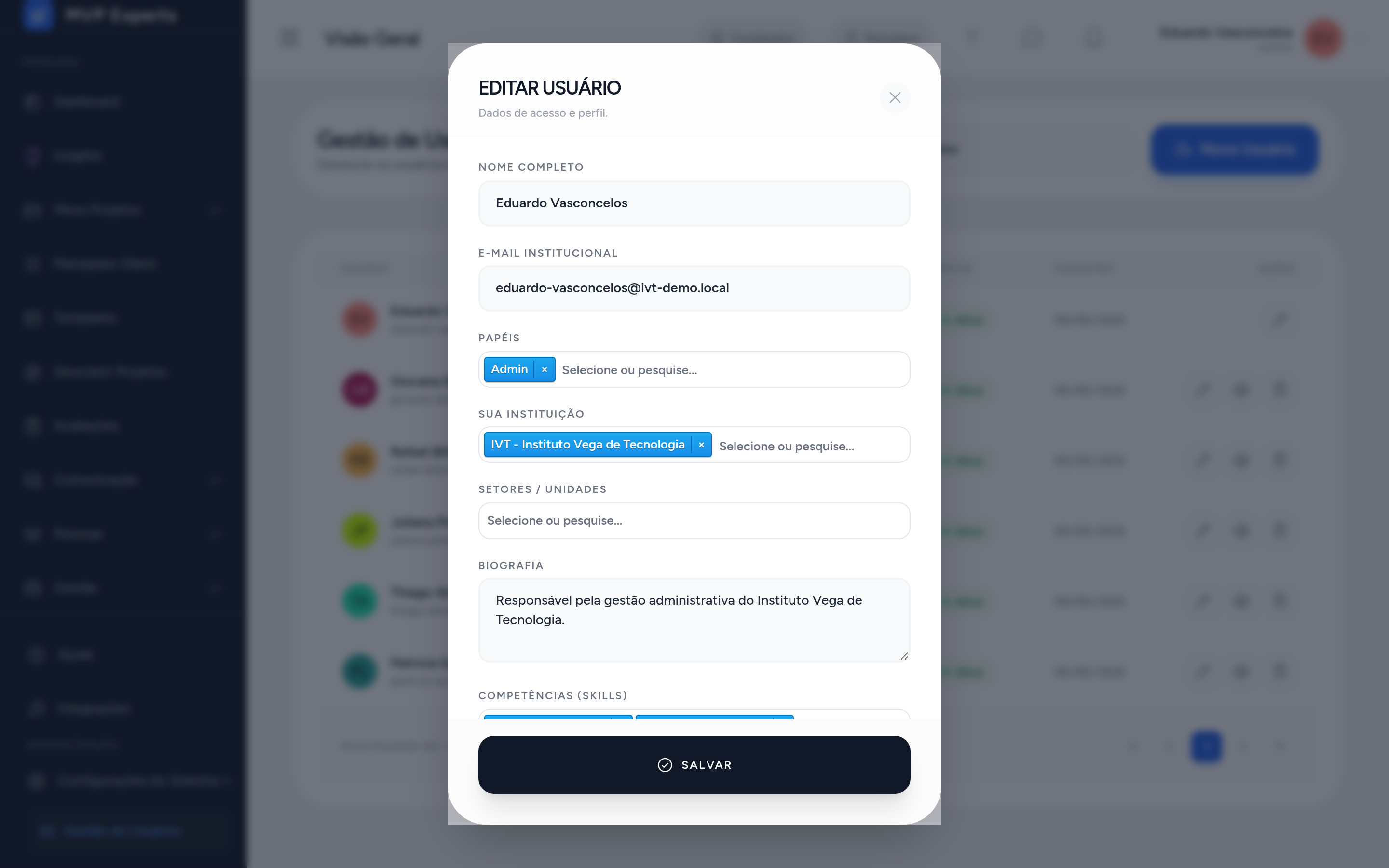
Ao salvar sem preencher senha, a plataforma envia um convite por e-mail para a pessoa definir a própria senha. Se preferir definir a senha na hora, clique em Definir senha manualmente no aviso do formulário.
Ações sobre uma conta existente
Passe o mouse sobre a linha do usuário para ver os botões de ação:
- Editar abre o mesmo formulário com os dados preenchidos.
- Navegar como este usuário entra na plataforma no lugar da pessoa, útil para dar suporte. Uma faixa laranja fica no topo da tela enquanto durar, com o botão Sair da Impersonação.
- Excluir remove a conta.
Dentro do formulário de edição também aparecem Reenviar convite e Enviar reset de senha, que disparam novo e-mail para a pessoa.
Atenção A exclusão de um usuário é definitiva. Antes de excluir, verifique se a pessoa coordena algum projeto: nesse caso, transfira a coordenação primeiro.
Permissão Toda esta tela exige a permissão de gerir utilizadores, concedida a Admin e Super Admin. Excluir um usuário é mais restrito ainda: só o papel Admin.
Papéis e permissões
Um papel é um conjunto de permissões. Cada usuário pode ter um ou mais papéis, e é a soma deles que define o que ele consegue fazer.
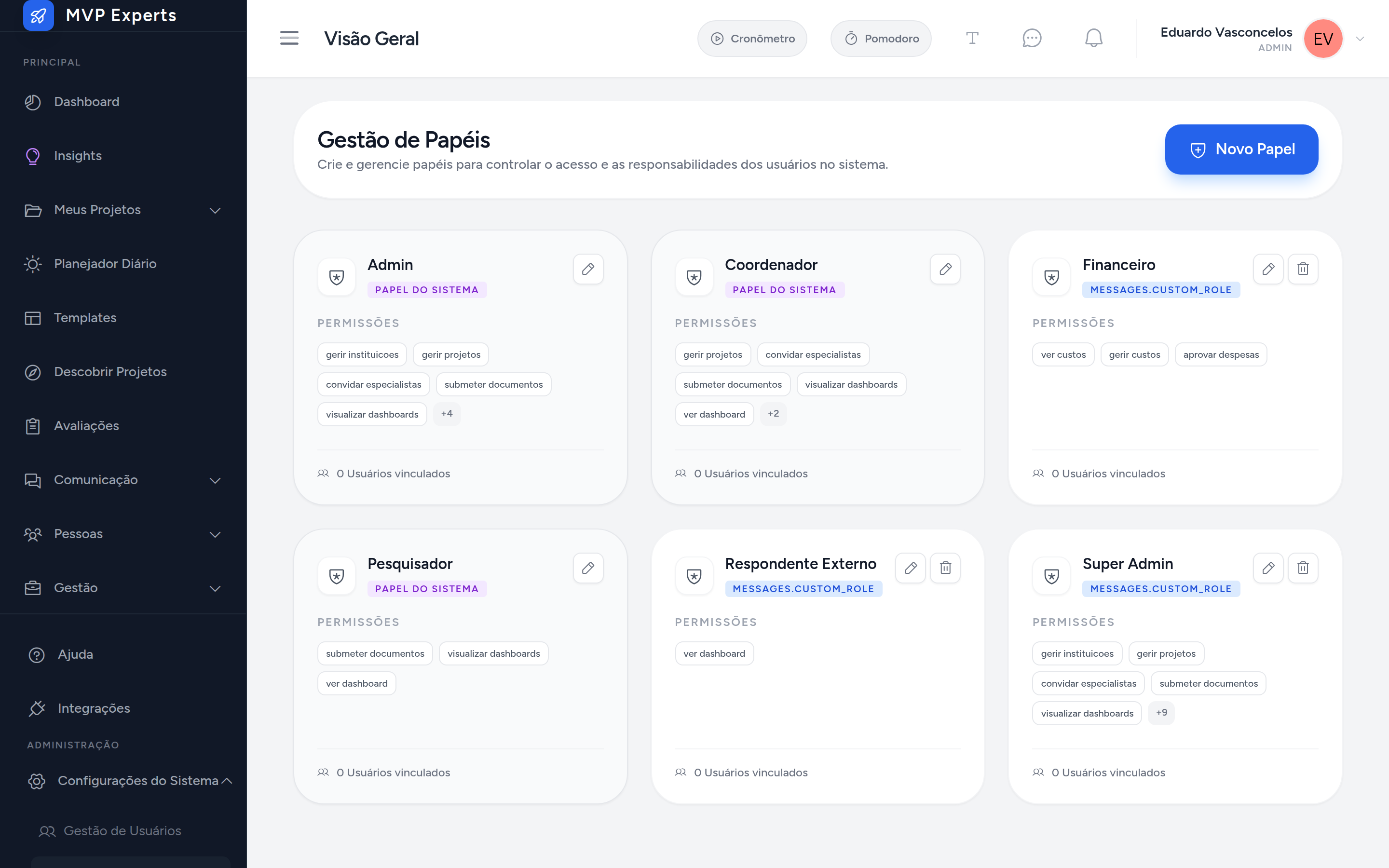
Para ajustar as permissões de um papel:
- Clique no ícone de lápis no cartão do papel.
- Marque ou desmarque as permissões desejadas.
- Clique em Salvar.
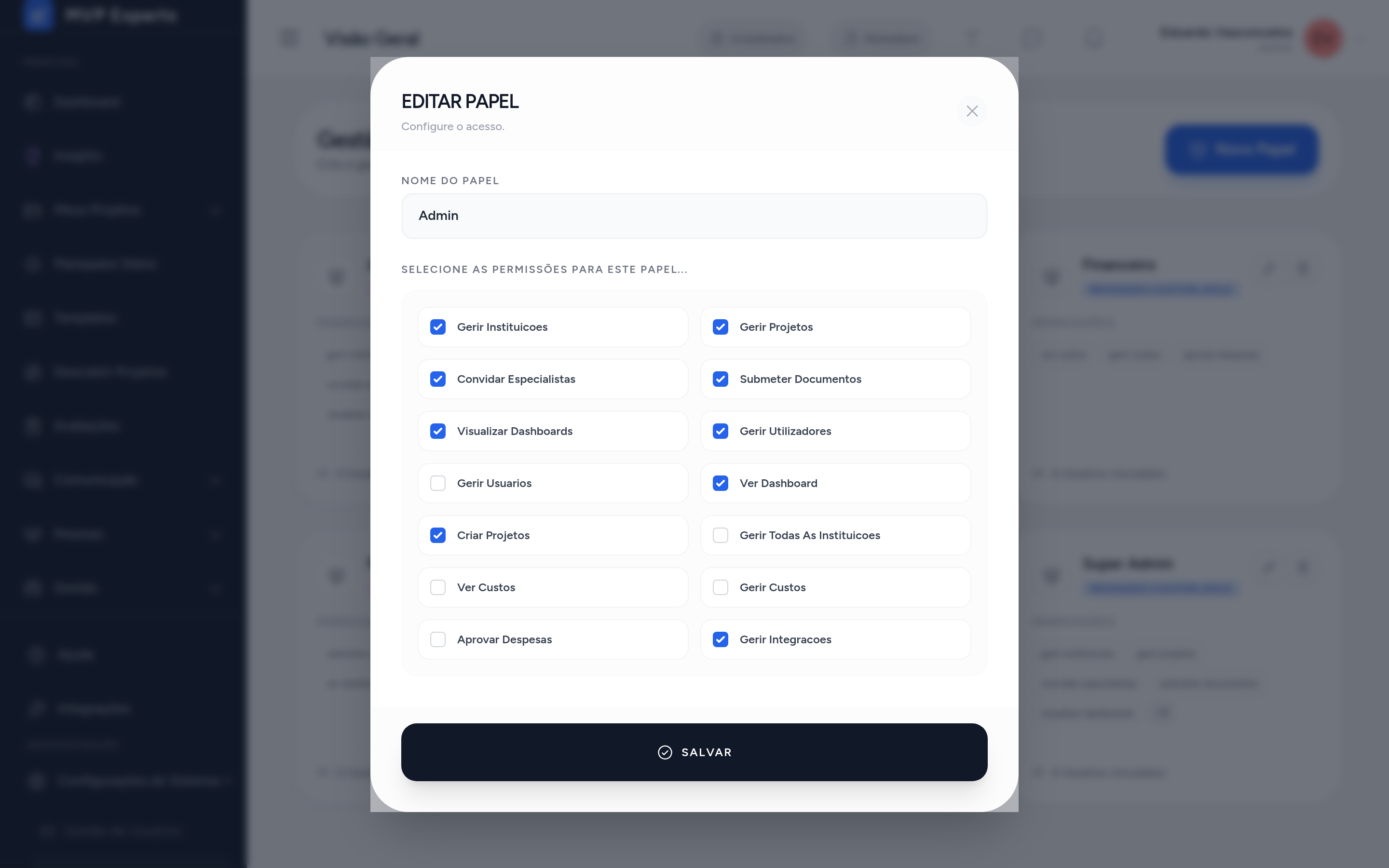
Para criar um papel novo, clique em Novo Papel e siga os mesmos passos.
Atenção Alterar as permissões de um papel afeta imediatamente todas as pessoas que o possuem. Os papéis Admin, Coordenador e Pesquisador são papéis de sistema e não podem ser excluídos.
Instituições
A tela de instituições lista as organizações cadastradas, com sigla, cidade e o número de projetos e pessoas vinculadas.
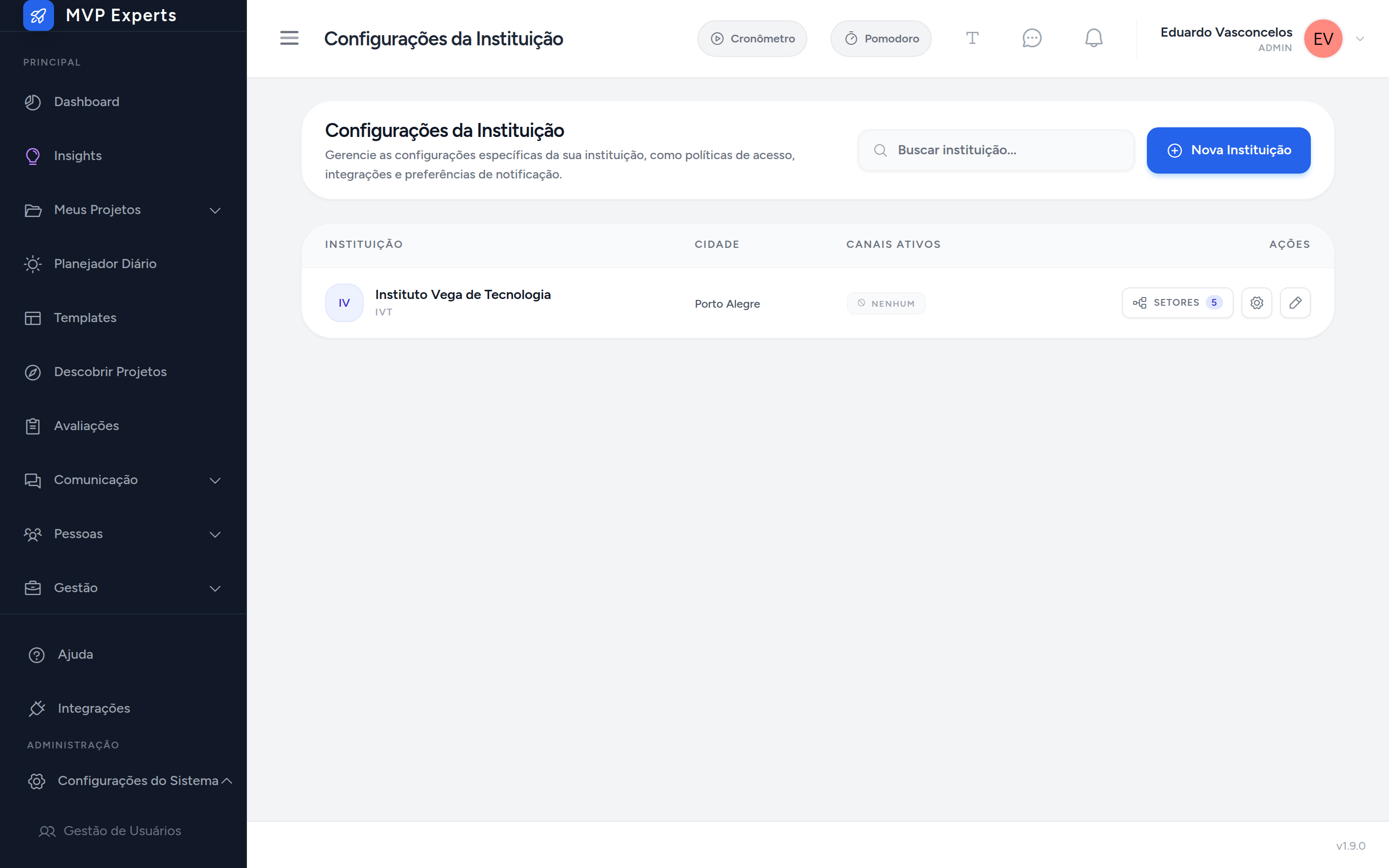
Cada linha traz atalhos para:
- Setores, que abre a estrutura organizacional daquela instituição, assunto do próximo capítulo.
- O ícone de engrenagem, que abre os ajustes da instituição: domínios de e-mail aceitos e envio de alertas por e-mail.
Permissão Ver a lista e ajustar as configurações exige a permissão de gerir instituições. Criar, editar ou excluir uma instituição exige gerir todas as instituições, normalmente restrita ao papel Super Admin.
Grupos
Um grupo reúne pessoas que trabalham juntas, como uma equipe de projeto ou uma rede de pesquisa. É diferente de setor: setor é onde a pessoa está lotada na estrutura da instituição, grupo é com quem ela trabalha. O capítulo de Setores e unidades detalha essa diferença.
Acesse pelo menu lateral, em Configurações do Sistema › Grupos. Quem tem a permissão de gerir projetos, sem ter gerir utilizadores, também chega até aqui, pelo menu Pessoas › Grupos: vê a mesma lista, mas sem o botão Novo Grupo e sem os botões de editar e excluir em cada cartão.
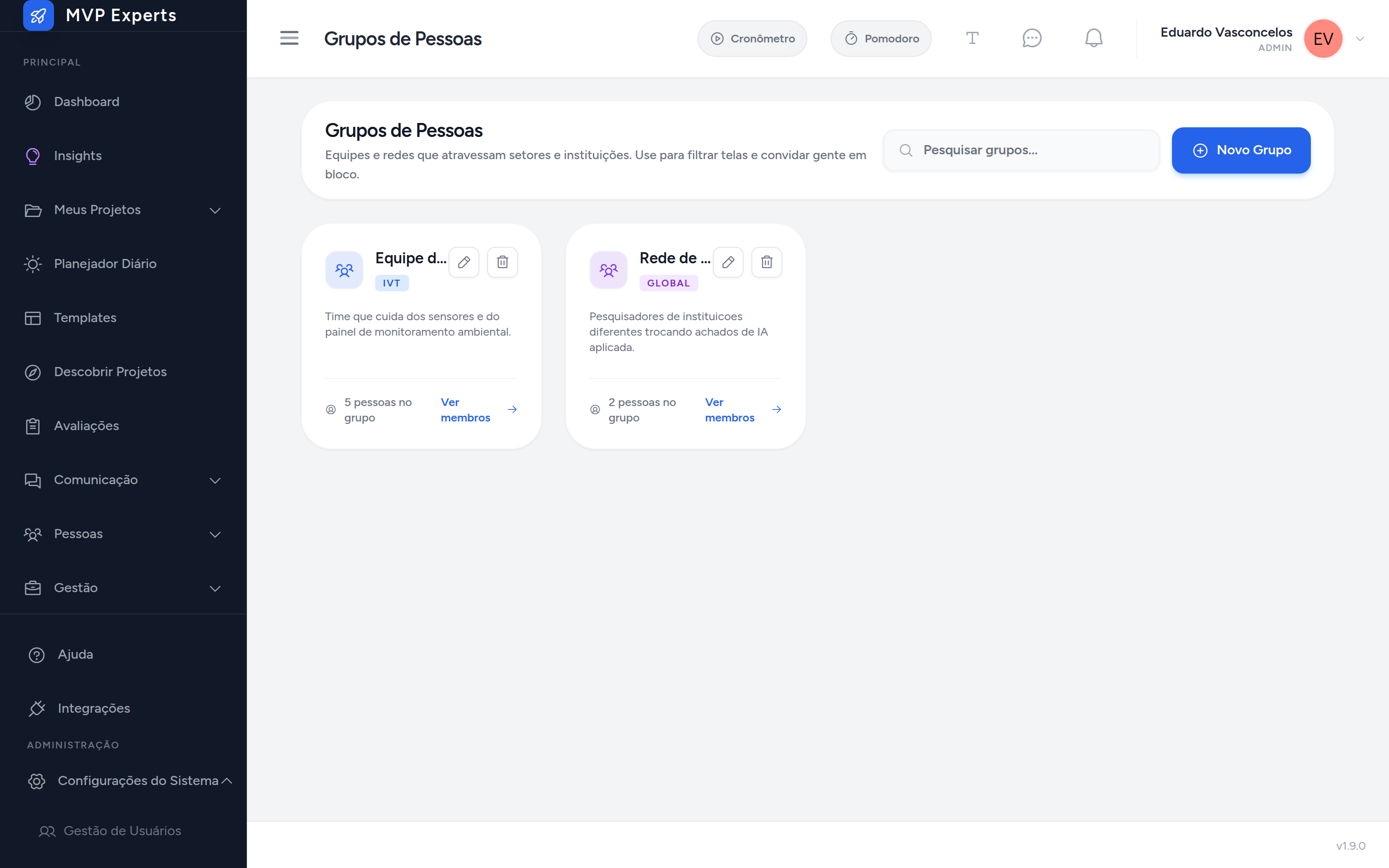
Cada cartão mostra o nome, um selo com a instituição do grupo (ou Global, para o que atravessa instituições) e quantas pessoas estão dentro dele.
Criar um grupo
- Clique em Novo Grupo.
- Preencha o nome.
- Escolha a Instituição, ou deixe em Global para um grupo que não pertence a uma instituição específica.
- Se quiser, preencha a descrição e a cor do selo.
- Clique em Salvar.
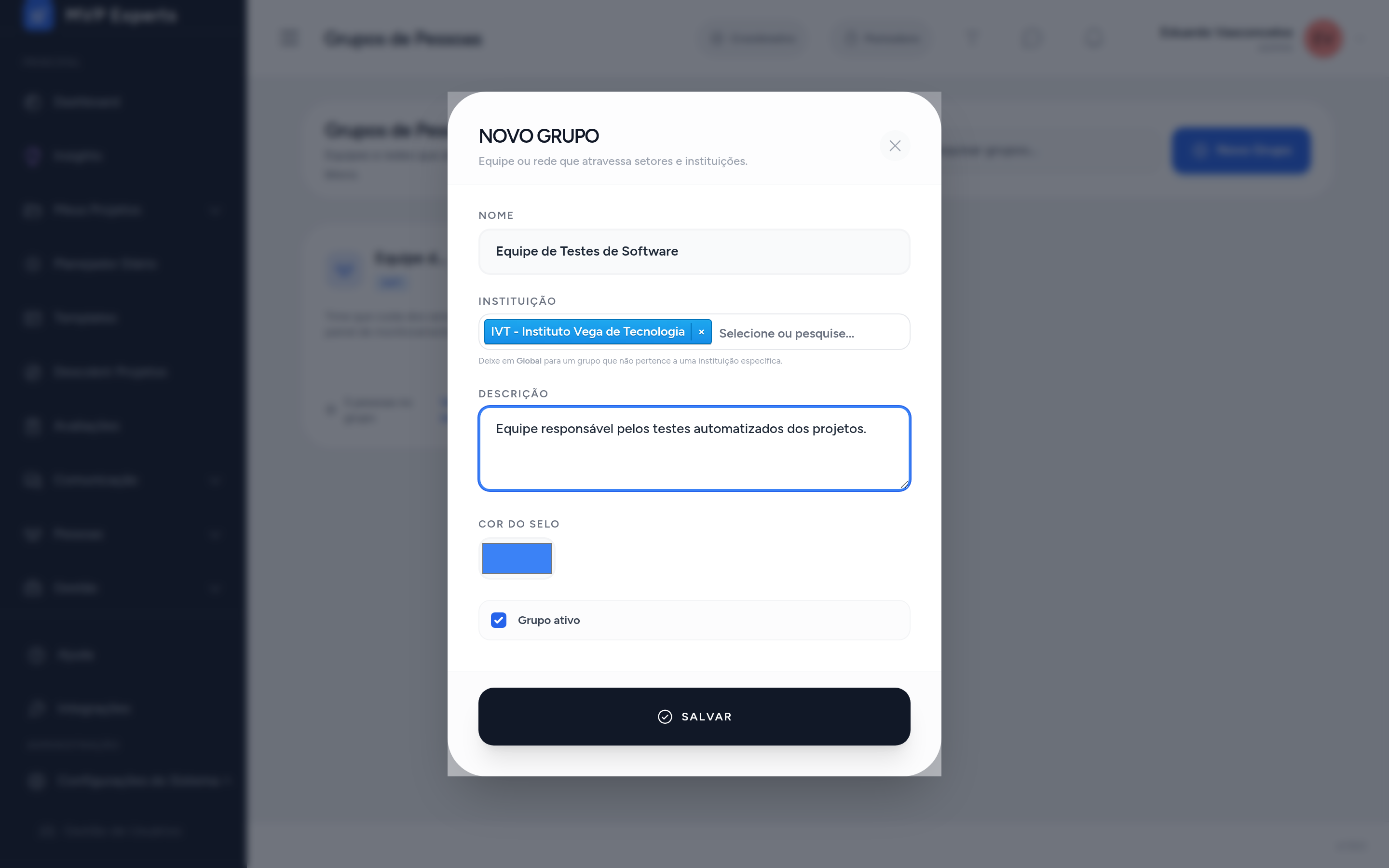
Não pode haver dois grupos com o mesmo nome na mesma instituição, nem dois grupos globais com o mesmo nome. A plataforma recusa o cadastro e avisa no campo.
Quem gerencia o quê
Criar, renomear, ativar, desativar e excluir um grupo exige a permissão de gerir utilizadores, a mesma da tela de usuários.
Gerenciar quem está dentro do grupo é mais aberto: exige a permissão de gerir projetos, que todo Coordenador tem. Um Coordenador acrescenta e remove pessoas de um grupo já existente, mas não consegue renomeá-lo nem excluí-lo.
Um grupo de instituição só é gerenciado por quem pertence àquela instituição. Um grupo global é gerenciado por qualquer Coordenador ou administrador, de qualquer instituição.
Membros do grupo
Clique em Ver membros, no cartão do grupo, para abrir a ficha dele.
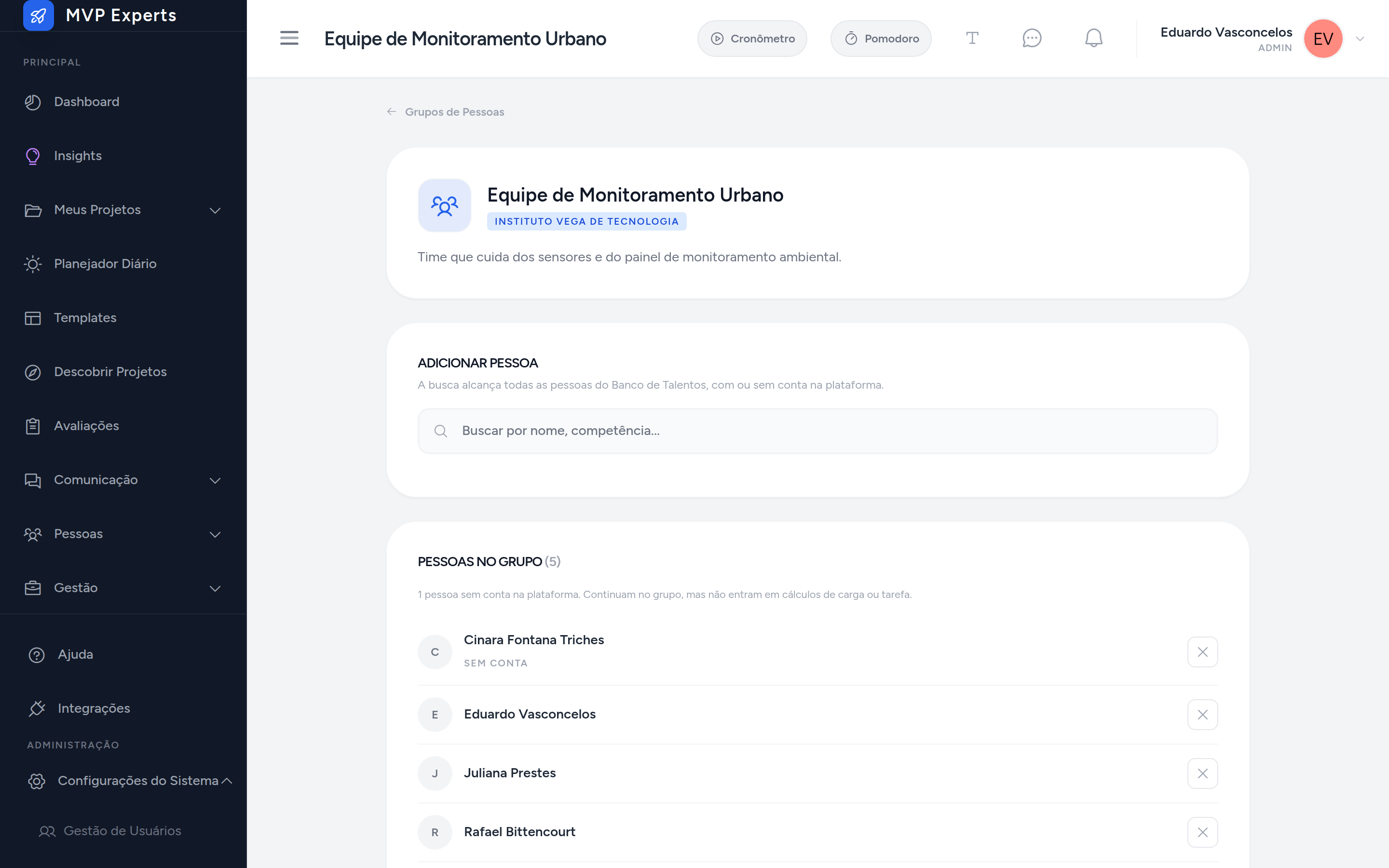
O campo de busca alcança todo o Banco de Talentos, com ou sem conta na plataforma. Clique em Adicionar ao lado do nome para incluir a pessoa no grupo, e no x, na linha da pessoa, para remover.
Atenção O vínculo é com a pessoa, não com a conta de usuário. Uma pessoa sem conta pode estar num grupo, mas fica de fora de qualquer cálculo que dependa de conta, como carga e tarefas. Quando isso acontece, a ficha do grupo mostra quantas pessoas estão nessa situação.
Permissão Ver a lista de grupos exige gerir utilizadores ou gerir projetos. Criar, renomear e excluir exige gerir utilizadores. Gerenciar membros exige gerir projetos, e ainda assim só em grupos globais ou da própria instituição.
Configurações do sistema
Esta tela reúne os ajustes que valem para toda a plataforma, divididos em três blocos.
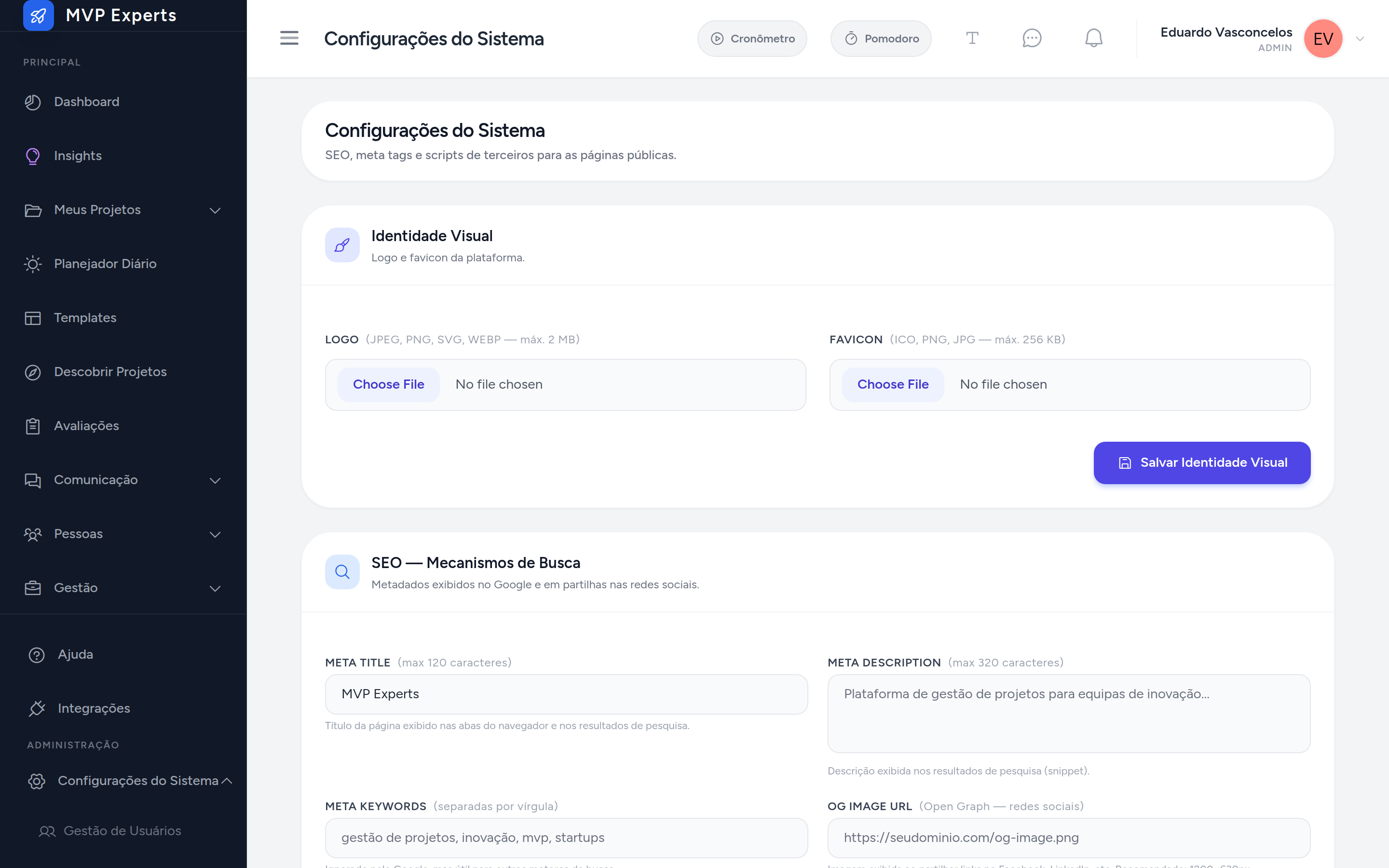
- Identidade Visual: logotipo e favicon exibidos na plataforma e nas páginas públicas.
- SEO: título, descrição e palavras-chave usados pelos buscadores nas páginas públicas, com uma prévia de como o resultado aparece no Google.
- Scripts de Terceiros: trechos de código inseridos nas páginas, para ferramentas de análise de acesso.
Cada bloco tem seu próprio botão de salvar e é gravado separadamente.
Permissão Esta tela é restrita aos papéis Admin e Super Admin.
Monitor de importações
O monitor acompanha a sincronização do Banco de Talentos com a Rede Integra MEC.
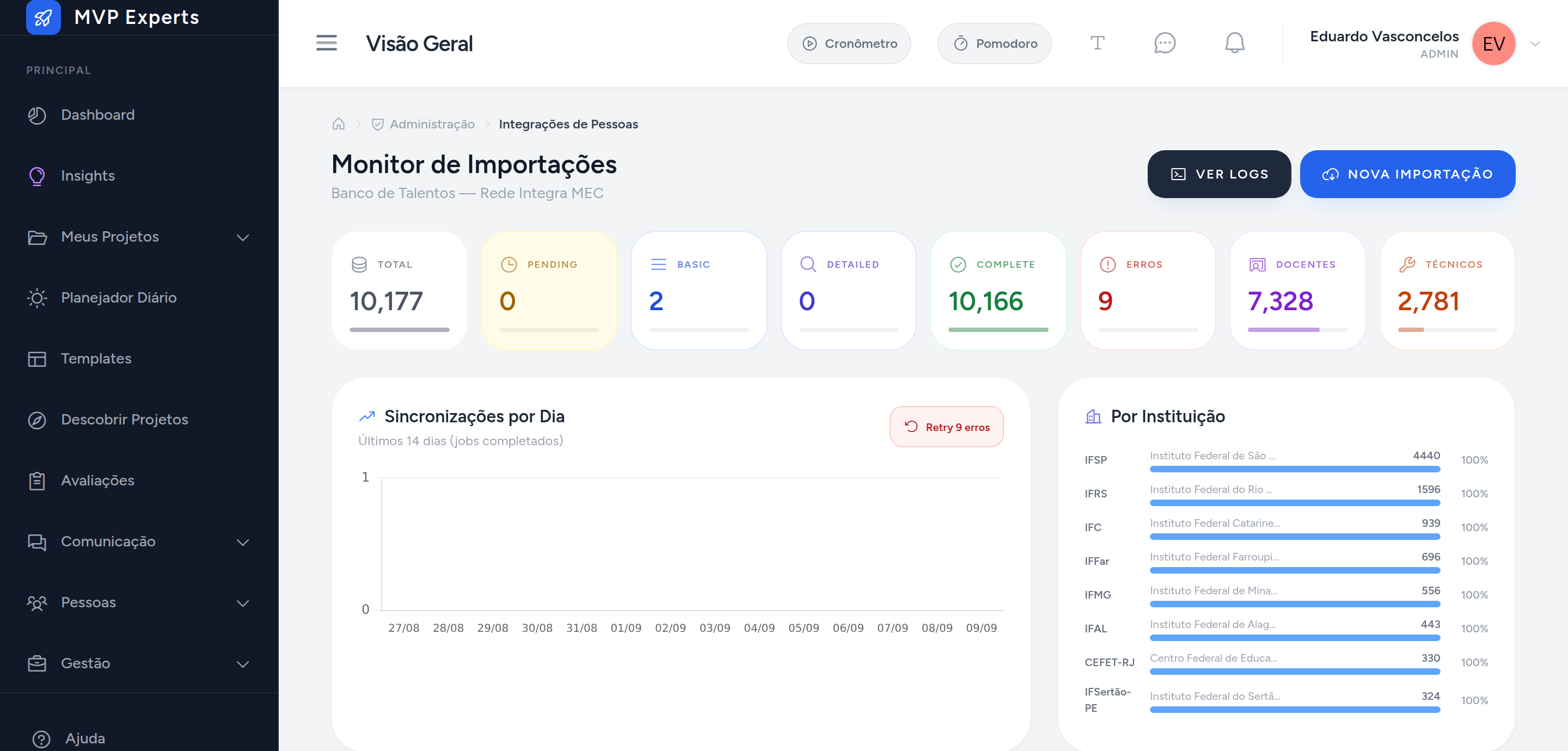
Os indicadores do topo mostram o total de registros importados e como estão distribuídos entre pendentes, básicos, detalhados, completos e com erro, além da divisão entre docentes e técnicos.
Abaixo ficam o gráfico de sincronizações dos últimos catorze dias, a distribuição por instituição e a tabela com os registros importados, que pode ser filtrada por fonte, situação, carreira e instituição.
O botão Ver Logs abre o histórico de execução das importações.
Atenção Nova Importação, Retry e o botão de reenfileirar de cada linha disparam uma busca real na Rede Integra MEC, que pode trazer milhares de registros. Use apenas quando a sincronização for de fato necessária.
Permissão O monitor exige a permissão de gerir utilizadores, a mesma da tela de usuários, porque a importação cria e altera registros de pessoas.